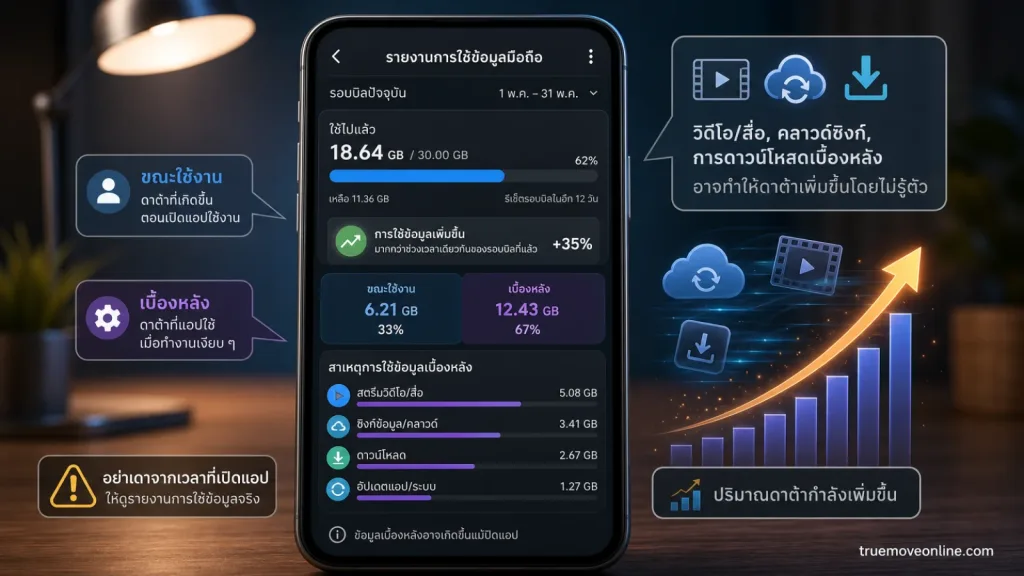
แอปที่กินเน็ตมือถือมากที่สุดไม่จำเป็นต้องเป็นแอปที่คุณเปิดนานที่สุดเสมอไป บางแอปใช้ข้อมูลจากการเล่นวิดีโออัตโนมัติ การโหลดรูปและโฆษณาระหว่างเลื่อนฟีด การสำรองไฟล์ หรือการทำงานเบื้องหลัง จึงทำให้ดาต้าลดลงโดยเจ้าของเครื่องไม่ทันเชื่อมโยงกับพฤติกรรมของตัวเอง
คำตอบที่แม่นยำที่สุดต้องดูรายงานการใช้ข้อมูลในโทรศัพท์ของคุณ เพราะปริมาณที่แอปใช้เปลี่ยนไปตามคุณภาพสื่อ ระยะเวลาการใช้งาน การเชื่อมต่อ Wi‑Fi และการอนุญาตให้ทำงานเบื้องหลัง แต่เมื่อรู้ว่าควรสงสัยแอปประเภทใดและตรวจอย่างไร ก็จะควบคุมแอปกินเน็ตได้โดยไม่ต้องตัดการใช้งานที่จำเป็นทั้งหมด
แอปที่มักใช้ดาต้ามากในจุดที่มองไม่เห็น
ฟีดโซเชียลที่มีวิดีโอเล่นเอง
แอปโซเชียลอาจดูเหมือนใช้งานเพียงเลื่อนอ่านข้อความ แต่ฟีดสมัยใหม่มักมีภาพเคลื่อนไหว วิดีโอสั้น ไลฟ์ และโฆษณาวิดีโอปะปนอยู่ การเลื่อนผ่านอย่างรวดเร็วไม่ได้แปลว่าไม่มีการรับส่งข้อมูล เพราะเนื้อหาบางส่วนอาจเริ่มโหลดไว้ล่วงหน้าเพื่อให้เปิดต่อเนื่อง
หากแอปใช้ดาต้ามากผิดคาด ให้มองหาตัวเลือกเกี่ยวกับการเล่นวิดีโออัตโนมัติ คุณภาพวิดีโอ หรือโหมดประหยัดข้อมูลในแอปนั้นก่อน การตั้งให้วิดีโอเล่นเมื่อเชื่อมต่อ Wi‑Fi หรือให้เริ่มเล่นเมื่อแตะเอง มักเป็นจุดเริ่มต้นที่ไม่กระทบการอ่านข้อความและการแชตมากนัก
วิดีโอ เพลง และพอดแคสต์ที่ตั้งคุณภาพสูง
แอปสตรีมมิงเป็นแอปกินเน็ตที่สังเกตได้ง่ายเมื่อดูวิดีโอเต็มตอน แต่การฟังเพลงหรือพอดแคสต์ในพื้นหลังอาจถูกมองข้ามได้เช่นกัน การเลือกคุณภาพสูงและการรับชมต่อเนื่องผ่านมือถือย่อมต้องใช้ข้อมูลมากกว่าคุณภาพที่ต่ำกว่า โดยปริมาณจริงขึ้นอยู่กับบริการและการตั้งค่าที่เลือก
สำหรับคนที่ฟังหรือดูเนื้อหาเดิมซ้ำ การดาวน์โหลดไว้ล่วงหน้าขณะต่อ Wi‑Fi เป็นทางเลือกที่เหมาะสมกว่าการสตรีมผ่านมือถือทุกครั้ง ควรตรวจด้วยว่าแอปอนุญาตให้ดาวน์โหลดผ่านข้อมูลมือถือหรือไม่ หากไม่จำเป็น การจำกัดการดาวน์โหลดให้เกิดบน Wi‑Fi จะช่วยลดดาต้าที่หายไปแบบไม่ทันตั้งใจ
แชตที่เต็มไปด้วยรูป คลิป และไฟล์
แอปแชตไม่ได้ใช้ข้อมูลเฉพาะตอนส่งข้อความ การเปิดห้องสนทนาที่มีภาพความละเอียดสูง วิดีโอ สติกเกอร์เคลื่อนไหว เอกสาร หรือข้อความเสียง ล้วนมีการดาวน์โหลดข้อมูล นอกจากนี้ กลุ่มที่มีคนส่งสื่อบ่อยอาจทำให้เกิดการรับไฟล์ซ้ำ ๆ แม้คุณจะเข้าไปอ่านเพียงครู่เดียว
จุดที่ควรเช็กคือการดาวน์โหลดสื่ออัตโนมัติผ่านเครือข่ายมือถือ เลือกให้รูป วิดีโอ หรือไฟล์ขนาดใหญ่ต้องกดดาวน์โหลดเองได้ตามความจำเป็น หากมีหลายกลุ่ม ให้เริ่มปรับกลุ่มที่ส่งสื่อถี่ที่สุด แทนการปิดการรับสื่อทั้งหมดจนใช้งานลำบาก
บริการเก็บไฟล์และสำรองรูปบนคลาวด์
รูปถ่ายและวิดีโอใหม่อาจถูกอัปโหลดไปยังบริการเก็บไฟล์โดยอัตโนมัติเมื่อเปิดการสำรองข้อมูล หากอนุญาตให้ทำผ่านข้อมูลมือถือ แอปใช้ดาต้ามากได้แม้คุณไม่ได้เปิดแอปนั้นอยู่ โดยเฉพาะหลังถ่ายวิดีโอหรือย้ายไฟล์จำนวนมาก
ตรวจนโยบายการอัปโหลดของแอปเก็บไฟล์และแอปรูปภาพที่ใช้เป็นประจำ แล้วกำหนดให้การสำรองไฟล์ขนาดใหญ่ทำบน Wi‑Fi หากงานของคุณจำเป็นต้องอัปโหลดทันทีผ่านมือถือ ให้พิจารณาเลือกเฉพาะโฟลเดอร์ที่สำคัญหรือพักการสำรองชั่วคราวระหว่างเดินทาง
แผนที่ การนำทาง และแอปติดตามตำแหน่ง
แอปแผนที่ต้องรับข้อมูลแผนที่ เส้นทาง สภาพการเดินทาง และข้อมูลประกอบตามการใช้งาน การเปิดนำทางเป็นเวลานานหรือค้นหาสถานที่หลายครั้งจึงอาจเพิ่มการใช้ข้อมูลได้ แอปที่ได้รับอนุญาตให้เข้าถึงตำแหน่งตลอดเวลาอาจทำงานเบื้องหลังตามหน้าที่ของมันด้วย
ก่อนออกเดินทางไปยังพื้นที่ที่สัญญาณไม่แน่นอน ให้ตรวจว่าแอปที่ใช้รองรับแผนที่ออฟไลน์หรือไม่ และดาวน์โหลดพื้นที่ที่จำเป็นบน Wi‑Fi การอนุญาตตำแหน่งควรสอดคล้องกับหน้าที่จริงของแอป: ใช้เฉพาะขณะใช้งานเมื่อไม่จำเป็นต้องติดตามต่อเนื่อง
การอัปเดต ดาวน์โหลด และการซิงก์ที่ทำงานเงียบ ๆ
แอปกินเน็ตเยอะอาจไม่ใช่แอปเดียว แต่เป็นหลายแอปที่อัปเดต ซิงก์อีเมล ดึงข้อมูลข่าว หรือรีเฟรชเนื้อหาในเบื้องหลังพร้อมกัน การอัปเดตแอปและการดาวน์โหลดไฟล์ผ่านมือถือก็เป็นสาเหตุที่ไม่เด่นชัด เพราะมักเกิดนอกช่วงที่คุณกำลังใช้งานแอปนั้น
ตรวจการตั้งค่าระบบและการตั้งค่าในแอปสำหรับการอัปเดตหรือดาวน์โหลดผ่านมือถือ โดยเฉพาะแอปที่มีไฟล์ประกอบจำนวนมาก เช่น เกม เครื่องมือทำงาน หรือแอปเรียนออนไลน์ ไม่จำเป็นต้องห้ามทุกอย่าง แต่ควรให้การดาวน์โหลดขนาดใหญ่รอ Wi‑Fi เมื่อทำได้
อย่าเดาจากเวลาเปิดแอป ให้ดูรายงานการใช้ข้อมูล
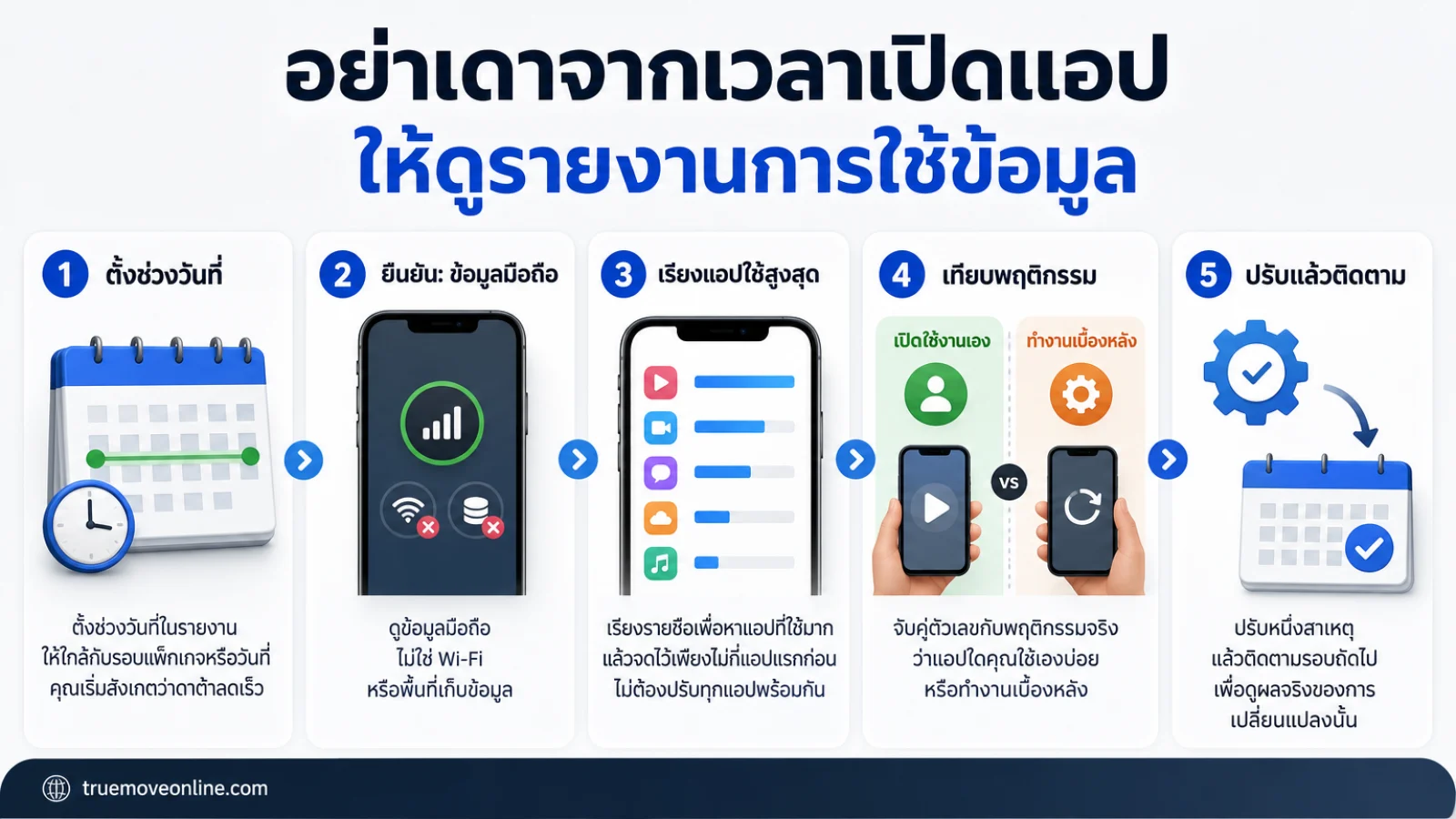
วิธีหาแอปใช้ดาต้ามากที่น่าเชื่อถือที่สุดคือดูหน้าสรุปการใช้ข้อมูลมือถือของเครื่อง ซึ่งโดยทั่วไปจะแสดงรายชื่อแอปและปริมาณข้อมูลในช่วงเวลาหนึ่ง ชื่อเมนูและรายละเอียดต่างกันตามระบบปฏิบัติการและรุ่นโทรศัพท์ แต่ควรยืนยันให้ได้ว่ากำลังดู ข้อมูลมือถือ ไม่ใช่การใช้ Wi‑Fi หรือพื้นที่จัดเก็บไฟล์
- ตั้งช่วงวันที่ในรายงานให้ใกล้กับรอบแพ็กเกจหรือวันที่คุณเริ่มสังเกตว่าดาต้าลดเร็ว
- เรียงรายชื่อเพื่อหาแอปที่ใช้มาก แล้วจดไว้เพียงไม่กี่แอปแรกก่อน ไม่ต้องปรับทุกแอปพร้อมกัน
- ดูว่าเครื่องแยกการใช้ขณะเปิดแอปกับการใช้เบื้องหลังหรือไม่ หากแยกได้ ให้สังเกตว่าส่วนใดเด่นกว่า
- ย้อนดูพฤติกรรมในช่วงเดียวกัน เช่น ดูวิดีโอ ส่งคลิป ถ่ายงาน เดินทางเปิดนำทาง หรือเริ่มสำรองรูป
- ปรับหนึ่งสาเหตุ แล้วติดตามรอบถัดไปเพื่อดูผลจริงของการเปลี่ยนแปลงนั้น
การดูรายงานเป็นสิ่งสำคัญเพราะชื่อแอปเดียวกันอาจใช้ดาต้าต่างกันมากในแต่ละคน ตัวอย่างเช่น คนหนึ่งใช้แอปวิดีโอเพื่อดูคลิปสั้น อีกคนเปิดไว้เพื่อฟังเสียงเป็นหลัก ขณะที่อีกคนอาจใช้แอปแชตหนักกว่าเพราะรับวิดีโอจากกลุ่มงานตลอดวัน
หลักง่าย ๆ: เริ่มจากแอปที่อยู่บนสุดของรายงานข้อมูลมือถือ แล้วจับคู่กับพฤติกรรมที่ทำให้มันใช้เน็ต แทนที่จะปิดเน็ตให้ทุกแอปแบบครอบจักรวาล
แยกให้ออกว่าแอปใช้เน็ตตอนเปิด หรือใช้ตอนคุณไม่เห็น
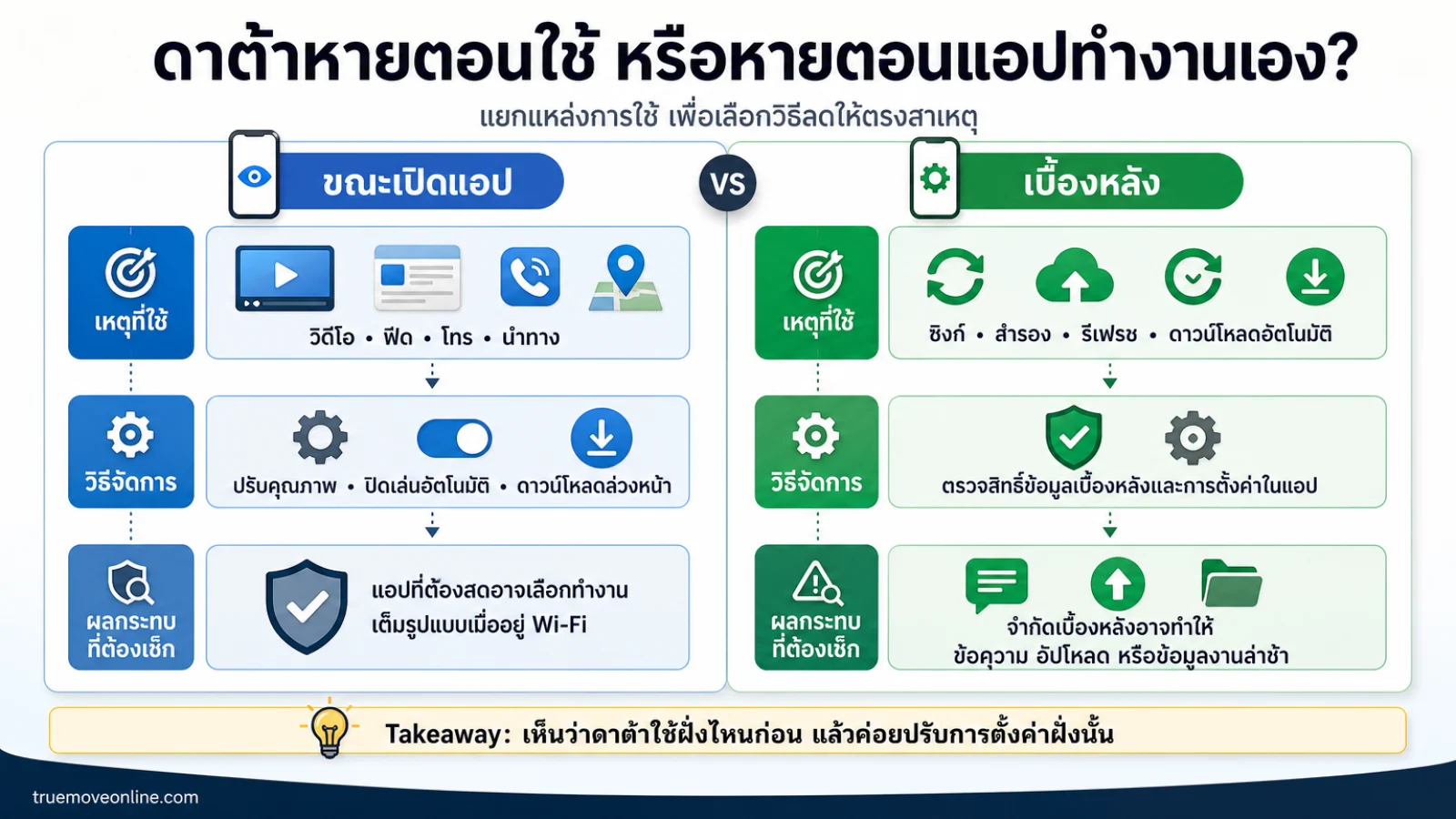
การใช้ขณะเปิดแอปมักสัมพันธ์กับสิ่งที่เห็นบนหน้าจอ เช่น การเล่นวิดีโอ การเลื่อนฟีด การโทรผ่านอินเทอร์เน็ต หรือการนำทาง วิธีลดการใช้จึงมักอยู่ที่คุณภาพสื่อ การเล่นอัตโนมัติ และการดาวน์โหลดเนื้อหาไว้ก่อน
ส่วนการใช้เบื้องหลังเกิดขึ้นเมื่อแอปซิงก์ข้อมูล สำรองไฟล์ รีเฟรชเนื้อหา หรือดาวน์โหลดสื่อโดยอัตโนมัติ หากรายงานของเครื่องชี้ไปทางนี้ ให้ดูการอนุญาตข้อมูลเบื้องหลังของแอปนั้น รวมถึงการตั้งค่าซิงก์และการดาวน์โหลดอัตโนมัติภายในแอป
อย่าจำกัดข้อมูลเบื้องหลังโดยไม่ดูผลกระทบ แอปแชตอาจส่งข้อความช้าลง แอปสำรองไฟล์อาจรออัปโหลด และแอปทำงานบางประเภทอาจไม่อัปเดตข้อมูลตามที่ต้องการ ทางเลือกที่สมดุลคือจำกัดเฉพาะแอปที่ไม่จำเป็นต้องสดตลอดเวลา หรือกำหนดให้ทำงานเต็มรูปแบบเมื่ออยู่บน Wi‑Fi
แผนลดการใช้เน็ตแอปโดยไม่ทำให้เครื่องใช้งานติดขัด
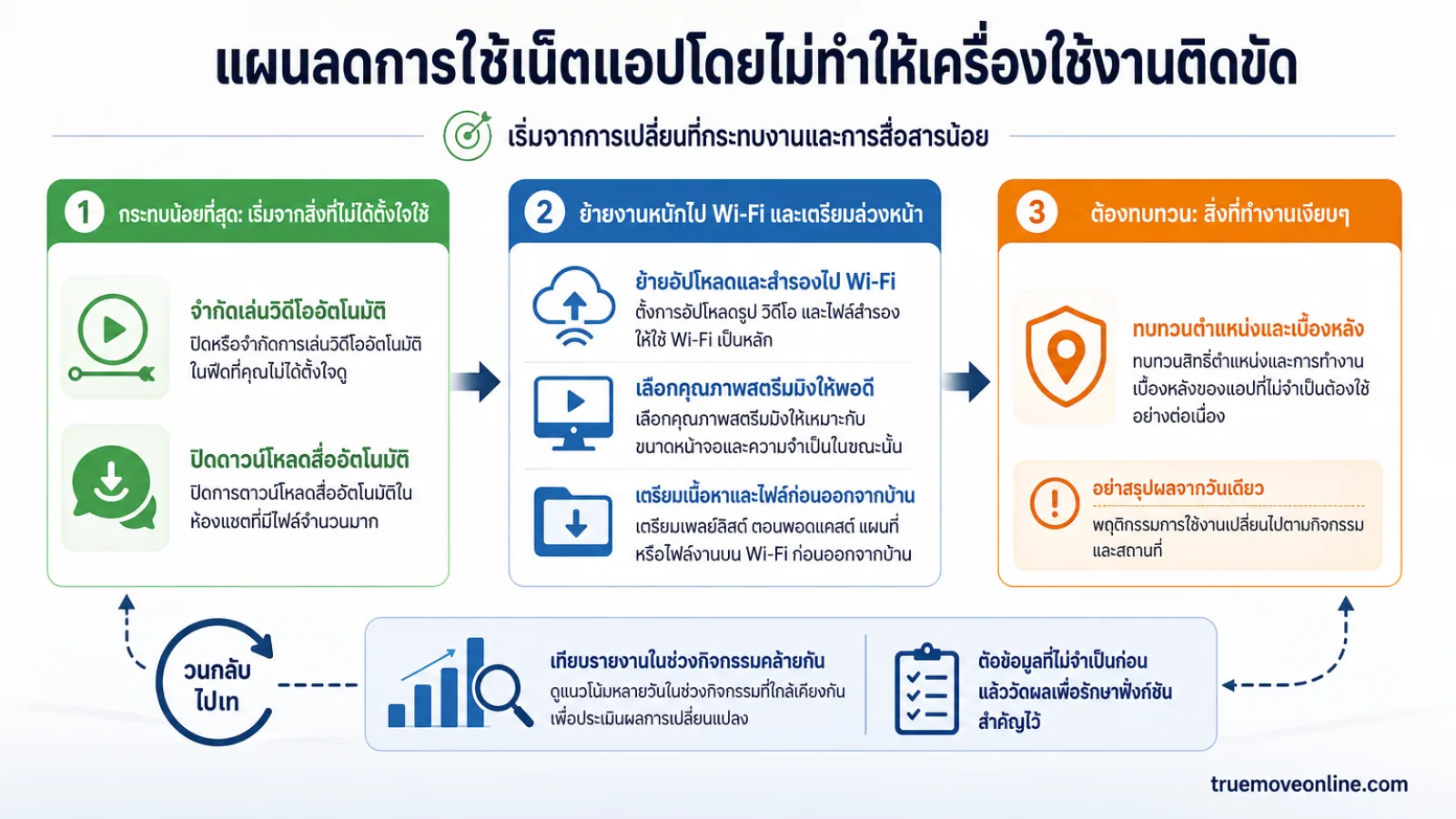
การควบคุมแอปกินเน็ตที่ดีคือเลือกตัดการส่งข้อมูลที่ไม่จำเป็น ไม่ใช่ตัดฟังก์ชันทุกอย่าง เริ่มจากความเปลี่ยนแปลงที่มีโอกาสกระทบงานและการสื่อสารน้อยที่สุดก่อน
- ปิดหรือจำกัดการเล่นวิดีโออัตโนมัติในฟีดที่คุณไม่ได้ตั้งใจดู
- ตั้งการอัปโหลดรูป วิดีโอ และไฟล์สำรองให้ใช้ Wi‑Fi เป็นหลัก
- ปิดการดาวน์โหลดสื่ออัตโนมัติในห้องแชตที่มีไฟล์จำนวนมาก
- เลือกคุณภาพสตรีมมิงให้เหมาะกับขนาดหน้าจอและความจำเป็นในขณะนั้น
- เตรียมเพลย์ลิสต์ ตอนพอดแคสต์ แผนที่ หรือไฟล์งานบน Wi‑Fi ก่อนออกจากบ้าน
- ทบทวนสิทธิ์ตำแหน่งและการทำงานเบื้องหลังของแอปที่ไม่จำเป็นต้องใช้อย่างต่อเนื่อง
หลังปรับแล้วอย่าเพิ่งสรุปผลจากวันเดียว เพราะรูปแบบการใช้งานในแต่ละวันไม่เท่ากัน ให้เทียบรายงานกับช่วงที่มีกิจกรรมคล้ายกัน หากแอปหนึ่งยังขึ้นสูงผิดปกติโดยอธิบายไม่ได้ ให้ตรวจการตั้งค่าของแอปนั้นอีกครั้ง อัปเดตแอปเมื่อเหมาะสม หรือหยุดใช้ข้อมูลมือถือของแอปเป็นการชั่วคราวแล้วสังเกตผล
สัญญาณที่ควรตรวจมากกว่าการตั้งค่าทั่วไป
หากดาต้าลดลงเร็วทั้งที่รายงานไม่ชี้ไปยังแอปใดชัดเจน ให้ตรวจว่าช่วงเวลาที่ดูตรงกับรอบแพ็กเกจหรือไม่ และดูว่ามีการแชร์อินเทอร์เน็ตจากโทรศัพท์ไปยังอุปกรณ์อื่นหรือเปล่า นอกจากนี้ การใช้เบราว์เซอร์เพื่อดูวิดีโอหรือดาวน์โหลดไฟล์อาจถูกรวมอยู่ในชื่อเบราว์เซอร์ ไม่ได้แสดงเป็นชื่อบริการที่คุณกำลังเปิด
เมื่อพบรายการที่ไม่คุ้นชื่อ อย่ารีบลบโดยอาศัยปริมาณข้อมูลเพียงอย่างเดียว อาจเป็นบริการของระบบหรือส่วนประกอบของแอปที่คุณใช้อยู่ ให้ตรวจชื่อและหน้าที่ก่อน แล้วค่อยตัดสินใจว่าจะจำกัดข้อมูล ลบแอป หรือปล่อยไว้ การไล่ตรวจแบบนี้ทำให้คุณลดการใช้ดาต้าได้ตรงจุดและยังรักษาการแจ้งเตือน งาน และการสำรองข้อมูลที่จำเป็นไว้ได้