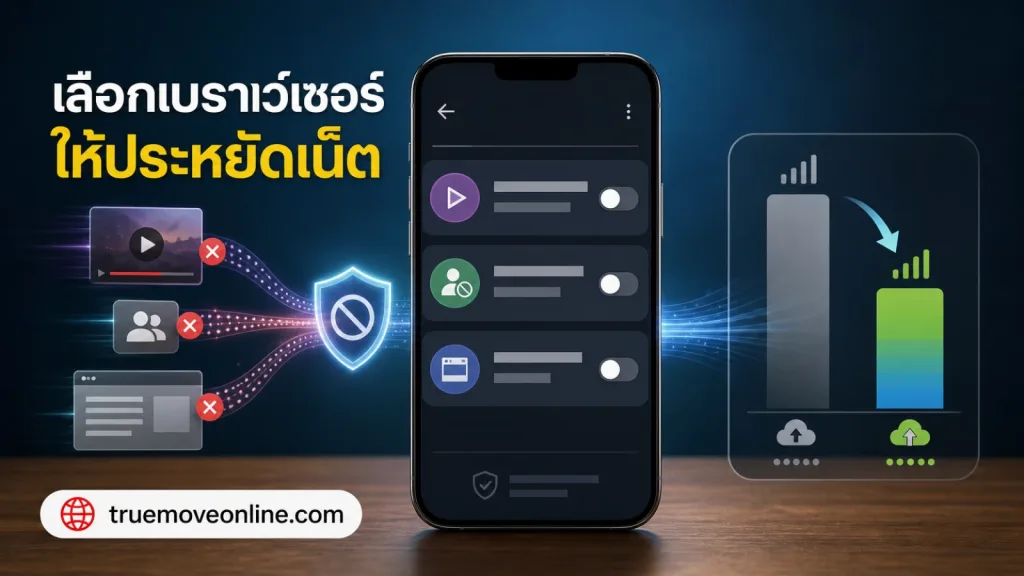
ไม่มีเบราว์เซอร์ตัวเดียวที่ “กินเน็ตน้อยที่สุด” ได้ในทุกสถานการณ์ เพราะปริมาณดาต้าขึ้นกับเว็บที่เปิด คุณภาพวิดีโอ โฆษณา แท็บเบื้องหลัง การซิงก์ และการตั้งค่าของผู้ใช้มากพอ ๆ กับตัวเบราว์เซอร์เอง หากต้องการประหยัดแพ็กเกจมือถือจริง คำตอบที่แม่นกว่าคือเลือกเบราว์เซอร์ที่ควบคุมการโหลดได้ดี แล้วตั้งค่าให้เหมาะกับรูปแบบการใช้งานของตน
ควรเทียบเบราว์เซอร์ตามงาน: อ่านและค้นหาข้อมูลได้ผลจากการบล็อกเนื้อหาเสริม ส่วนดูวิดีโอหรือฟีดเล่นอัตโนมัติ ประหยัดกว่าเมื่อลดคุณภาพสื่อและหยุดเล่นอัตโนมัติ
อะไรทำให้เบราว์เซอร์ใช้ดาต้าไม่เท่ากัน
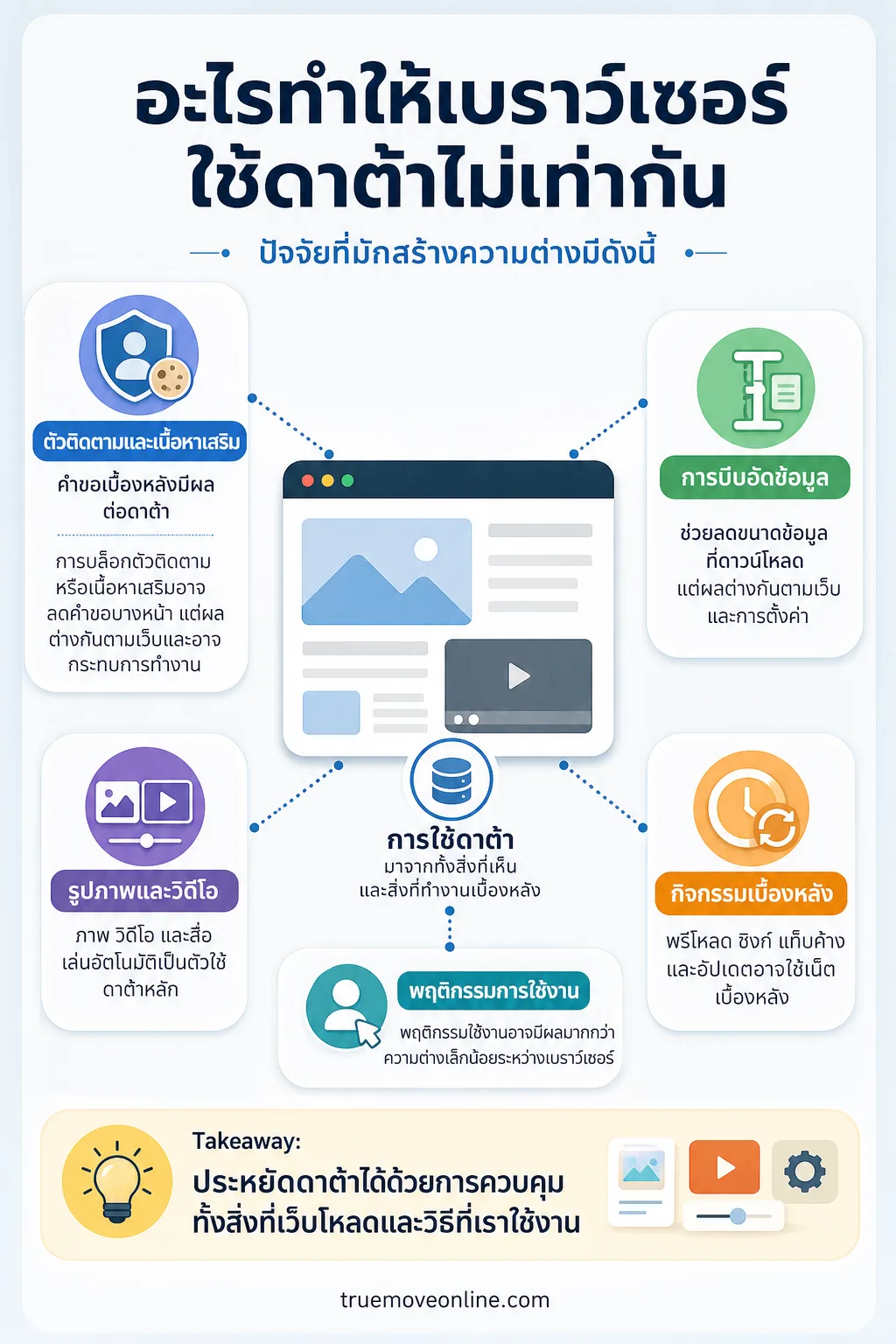
หน้าเว็บหนึ่งหน้าไม่ได้มีเพียงตัวอักษรและรูปภาพที่เห็นบนจอ อาจมีสคริปต์วัดผล โฆษณา วิดเจ็ต โค้ดจากบริการภายนอก แบบอักษร ไฟล์วิดีโอ และคำขอข้อมูลที่ทำงานอยู่เบื้องหลัง ดังนั้นเว็บเดิมอาจใช้ดาต้าแตกต่างกันเมื่อเปิดด้วยการตั้งค่าความเป็นส่วนตัวหรือการบล็อกเนื้อหาเสริมที่ต่างกัน
ปัจจัยที่มักสร้างความต่างมีดังนี้
- การบล็อกตัวติดตามและเนื้อหาเสริม: หากเบราว์เซอร์มีการป้องกันการติดตามหรือรองรับตัวบล็อกเนื้อหาอย่างเหมาะสม บางหน้าอาจส่งคำขอข้อมูลน้อยลง แต่ผลไม่เท่ากันทุกเว็บไซต์ และบางเว็บอาจทำงานไม่ครบ
- การบีบอัดข้อมูล: เบราว์เซอร์หรือโหมดประหยัดข้อมูลบางแบบอาจส่งข้อมูลผ่านระบบบีบอัดก่อนถึงเครื่อง ผลลัพธ์ขึ้นอยู่กับชนิดเนื้อหา และควรตรวจสอบเงื่อนไขความเป็นส่วนตัวของบริการนั้นก่อนใช้
- การจัดการรูปภาพและวิดีโอ: ภาพความละเอียดสูง วิดีโอ และสื่อที่เล่นเองมักเป็นตัวใช้ดาต้าหลัก โดยเฉพาะหน้าโซเชียลและข่าวที่มีฟีดต่อเนื่อง
- การทำงานเบื้องหลัง: แท็บที่เปิดค้าง การพรีโหลดลิงก์ การซิงก์ประวัติหรือรหัสผ่าน และการอัปเดตเบราว์เซอร์ อาจเพิ่มการใช้เน็ต แม้ไม่ได้แตะหน้าจอ
- พฤติกรรมการใช้งาน: การเปิดหน้าเดิมซ้ำ การเลื่อนฟีดนาน ๆ หรือเปิดหลายแท็บพร้อมกัน ส่งผลมากกว่าความต่างเล็กน้อยระหว่างเบราว์เซอร์ในหลายกรณี
เลือกเบราว์เซอร์ประหยัดเน็ตจากคุณสมบัติ ไม่ใช่ชื่อแอป
หากกำลังเลือกเบราว์เซอร์ ให้พิจารณาคุณสมบัติที่ตอบโจทย์การใช้งานของคุณแทนการเชื่อว่ามีผู้ชนะตายตัว เบราว์เซอร์ที่เหมาะควรทำให้คุณควบคุมสิ่งที่โหลดได้ โดยไม่ทำให้เว็บไซต์จำเป็นใช้งานไม่ได้
สำหรับการอ่านข่าวและค้นหาข้อมูล
มองหาการป้องกันตัวติดตาม การควบคุมคุกกี้ และทางเลือกในการลดเนื้อหาที่ไม่จำเป็น คุณสมบัติเหล่านี้อาจช่วยลดคำขอจากองค์ประกอบภายนอกของเว็บได้ ข้อแลกเปลี่ยนคือบางหน้า เช่น หน้าลงชื่อเข้าใช้ วิดีโอฝัง หรือระบบชำระเงิน อาจต้องอนุญาตเนื้อหาบางส่วนเป็นรายเว็บไซต์
สำหรับผู้ที่ดูวิดีโอหรือใช้โซเชียลผ่านเว็บ
ให้ความสำคัญกับการควบคุมการเล่นวิดีโออัตโนมัติและคุณภาพวิดีโอ มากกว่าการมองหาเบราว์เซอร์ที่ใช้ดาต้าน้อยเพียงอย่างเดียว หากเว็บมีตัวเลือกคุณภาพสื่อ ให้เลือกความละเอียดที่พอดีกับหน้าจอและการใช้งาน การลดคุณภาพวิดีโอเป็นการตัดสินใจที่เห็นผลได้ตรงกว่า เพราะลดขนาดข้อมูลของสื่อที่กำลังรับชม
สำหรับผู้ที่ต้องใช้เว็บธนาคาร งาน หรือบริการสำคัญ
อย่าเปิดการบล็อกทุกอย่างแบบถาวรเพียงเพื่อประหยัดดาต้า ให้เริ่มจากการป้องกันระดับสมดุล แล้วทดสอบเว็บสำคัญของตน หากเว็บแสดงผลผิดพลาด ให้ยกเว้นเว็บไซต์นั้นเฉพาะราย การลดการป้องกันทั่วทั้งเบราว์เซอร์เพื่อแก้ปัญหาเพียงเว็บเดียว อาจทำให้เสียประโยชน์กับเว็บอื่นโดยไม่จำเป็น
สรุปการเลือก: เบราว์เซอร์ใช้ดาต้าน้อยสำหรับคุณ คือเบราว์เซอร์ที่มีตัวเลือกควบคุมตัวติดตาม สื่ออัตโนมัติ และการทำงานเบื้องหลัง พร้อมใช้งานเว็บที่จำเป็นได้ครบหลังทดสอบจริง
วิธีตั้งค่าให้เบราว์เซอร์ประหยัดดาต้ายิ่งขึ้น
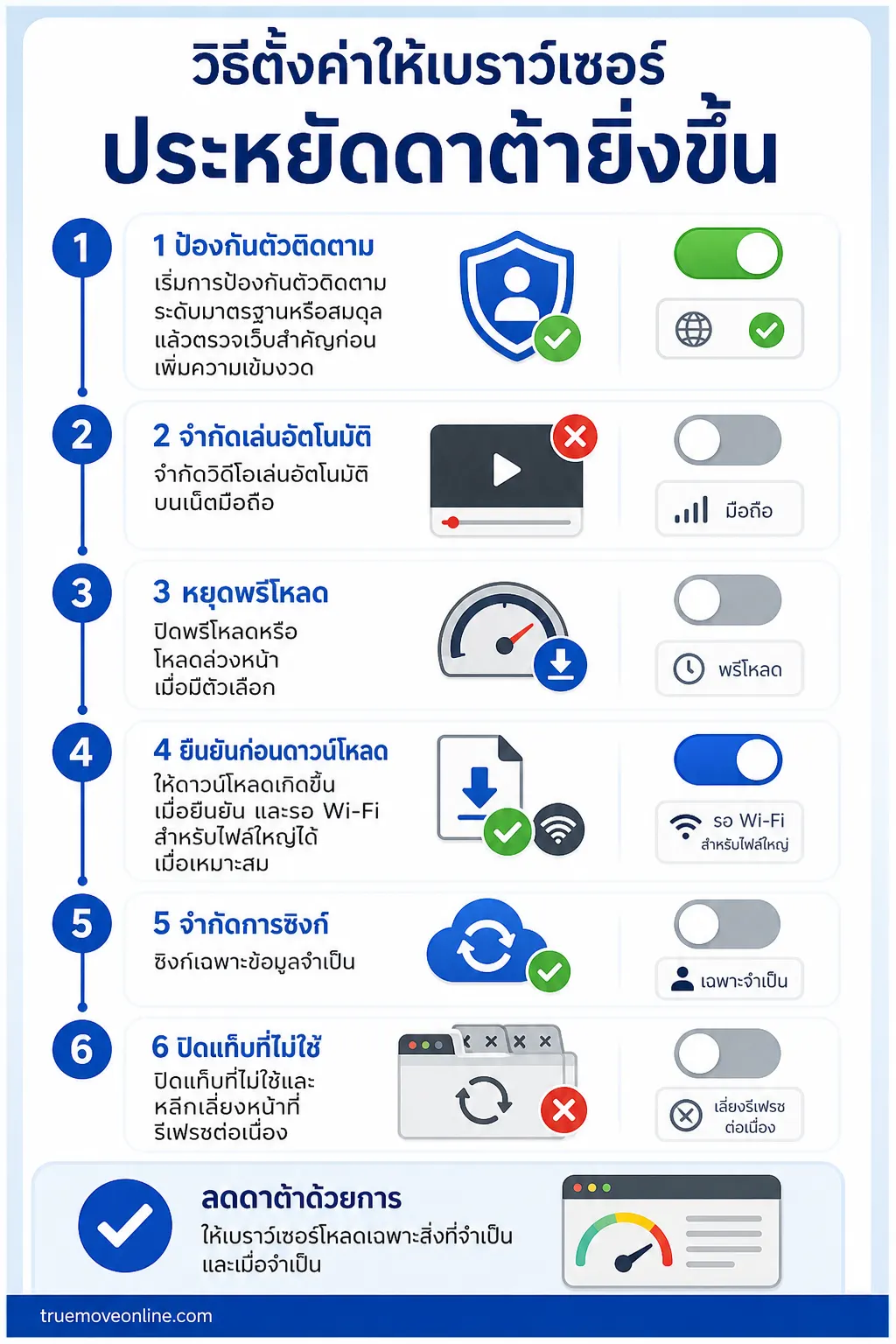
ชื่อเมนูและตำแหน่งการตั้งค่าแตกต่างตามเบราว์เซอร์ รุ่นอุปกรณ์ และระบบปฏิบัติการ จึงควรค้นหาคำใกล้เคียง เช่น “ความเป็นส่วนตัว” “การป้องกันการติดตาม” “การเล่นอัตโนมัติ” “การซิงก์” หรือ “การดาวน์โหลด” ในหน้าการตั้งค่าของแอป
- เปิดการป้องกันตัวติดตามในระดับที่ใช้งานได้จริง
เริ่มด้วยระดับมาตรฐานหรือสมดุล แล้วเปิดเว็บที่ใช้บ่อย เช่น อีเมล แผนที่ เว็บงาน และเว็บชำระเงิน หากทุกอย่างปกติจึงค่อยพิจารณาเพิ่มความเข้มงวด การตรวจสอบหลังปรับสำคัญกว่าการเลือกค่าที่เข้มที่สุดทันที - ปิดหรือจำกัดวิดีโอเล่นอัตโนมัติเมื่อใช้เน็ตมือถือ
หากเบราว์เซอร์หรือเว็บไซต์มีตัวเลือกดังกล่าว ให้ตั้งให้สื่อเล่นเมื่อกดเท่านั้น หรือใช้เมื่อเชื่อมต่อ Wi-Fi แนวทางนี้เหมาะมากเมื่อคุณเข้าเว็บที่มีฟีดวิดีโอบ่อย - หยุดการพรีโหลดและการโหลดหน้าไว้ล่วงหน้า หากมีตัวเลือก
ฟังก์ชันนี้ช่วยให้เปิดลิงก์เร็วขึ้นได้ แต่ก็อาจดาวน์โหลดหน้าที่คุณไม่ได้กดเข้าไป สำหรับแพ็กเกจดาต้าจำกัด ควรให้ความสำคัญกับการโหลดเมื่อจำเป็น - ตั้งการดาวน์โหลดให้เกิดขึ้นเมื่อคุณยืนยัน
ตรวจสอบว่าไฟล์ รูปภาพ หรือเอกสารไม่ได้เริ่มดาวน์โหลดเอง และหลีกเลี่ยงการเปิดไฟล์ขนาดใหญ่บนมือถือหากรอ Wi-Fi ได้ - ทบทวนการซิงก์
เลือกซิงก์เฉพาะข้อมูลที่จำเป็นระหว่างอุปกรณ์ เช่น บุ๊กมาร์กหรือรหัสผ่าน หากไม่ได้ต้องการให้เปิดแท็บ ประวัติ หรือข้อมูลอื่นอัปเดตตลอดเวลา การจำกัดรายการซิงก์ช่วยลดกิจกรรมที่ไม่จำเป็นได้ - ปิดแท็บที่ไม่ใช้และหลีกเลี่ยงหน้าเว็บที่รีเฟรชต่อเนื่อง
แท็บจำนวนมากไม่ได้หมายความว่าจะใช้ดาต้าตลอดเวลาเสมอไป แต่บางเว็บมีการอัปเดตฟีด โฆษณา หรือสถานะอยู่เบื้องหลัง ปิดหน้าที่ไม่จำเป็น โดยเฉพาะหน้าวิดีโอและฟีดสด
วิธีเปรียบเทียบเบราว์เซอร์กินเน็ตด้วยตัวเอง
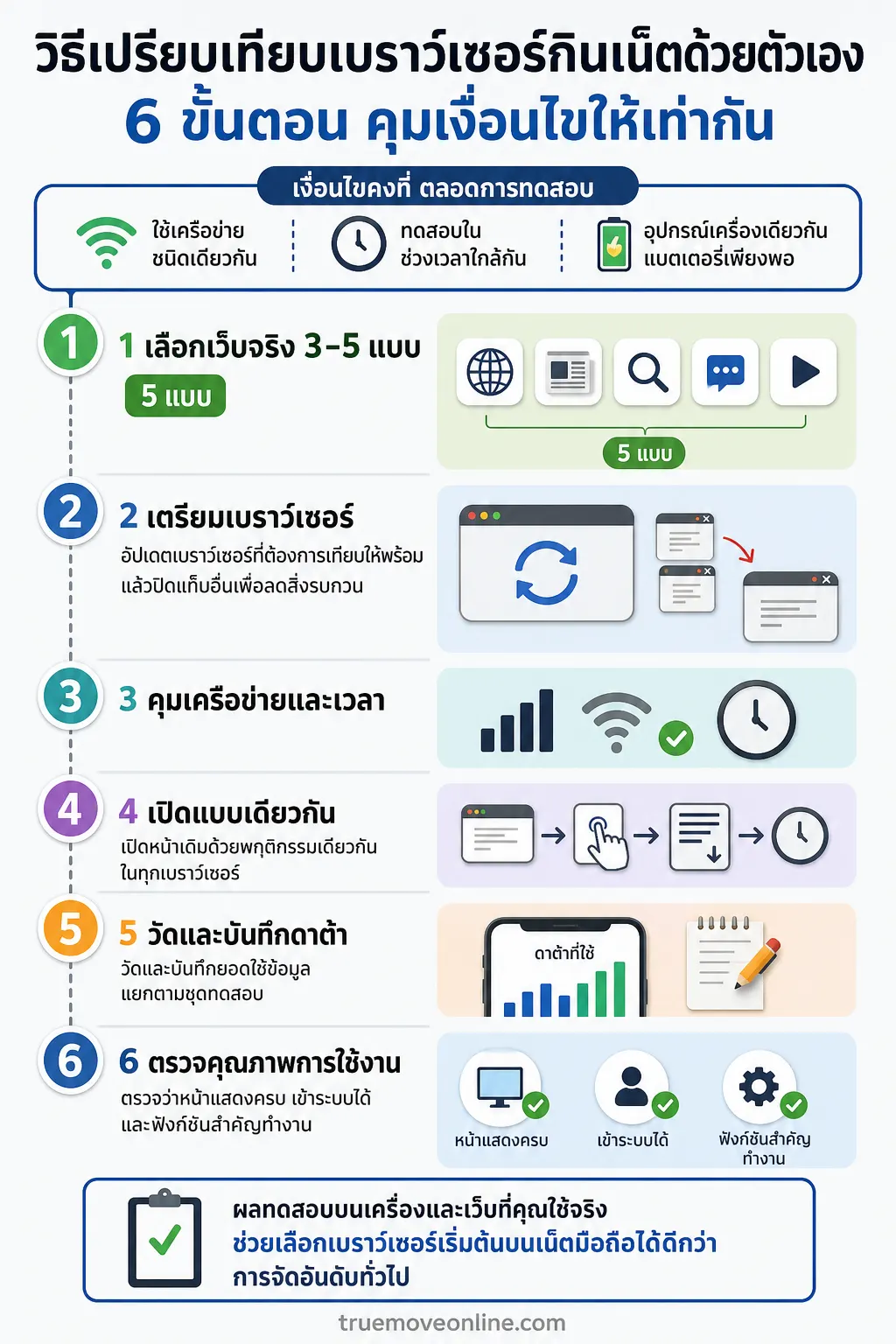
การทดสอบแบบสั้น ๆ บนอุปกรณ์เดียวกันให้คำตอบที่ตรงกับชีวิตจริงกว่าคำจัดอันดับทั่วไป เพราะคุณจะเห็นทั้งดาต้าที่ใช้และผลกระทบต่อเว็บที่ต้องใช้งาน
- เลือกเว็บไซต์เดิม 3–5 แบบที่คุณใช้จริง เช่น เว็บไซต์ข่าว หน้าค้นหา โซเชียลผ่านเว็บ และเว็บบริการที่ต้องลงชื่อเข้าใช้
- อัปเดตเบราว์เซอร์ที่ต้องการเทียบให้พร้อม แล้วปิดแท็บอื่นเพื่อลดสิ่งรบกวน
- ใช้เครือข่ายชนิดเดียวกันและทดสอบช่วงเวลาใกล้เคียงกัน เพราะเนื้อหาโฆษณาและฟีดอาจเปลี่ยนระหว่างการทดสอบ
- เปิดหน้าเดียวกันด้วยแต่ละเบราว์เซอร์ในลักษณะเดียวกัน ไม่เลื่อนเพิ่มหรือกดวิดีโอในตัวหนึ่งแต่ไม่ทำในอีกตัว
- ดูยอดใช้ข้อมูลของแต่ละแอปจากหน้าจัดการการใช้ดาต้าของอุปกรณ์ หรือจากเครื่องมือวัดที่คุณใช้อยู่ แล้วบันทึกผลแยกตามชุดทดสอบ
- ตรวจสอบคุณภาพการใช้งานควบคู่กัน: หน้าแสดงครบหรือไม่ เข้าระบบได้หรือไม่ วิดีโอและปุ่มสำคัญทำงานหรือไม่
ผลที่ได้เป็นการวัดสำหรับเครื่อง เครือข่าย และเว็บไซต์ในเวลานั้น ไม่ใช่มาตรฐานถาวร แต่เพียงพอสำหรับตัดสินใจว่าจะใช้เบราว์เซอร์ใดเป็นค่าเริ่มต้นบนเน็ตมือถือ
จุดที่มักทำให้ประหยัดดาต้าไม่สำเร็จ
การติดตั้งเบราว์เซอร์ประหยัดเน็ตแล้วใช้งานแบบเดิมอาจไม่ช่วยมากนัก ตัวอย่างเช่น เปิดวิดีโอคุณภาพสูงต่อเนื่อง เปิดแท็บฟีดทิ้งไว้ หรืออนุญาตการดาวน์โหลดโดยไม่ตรวจสอบก่อน อีกเรื่องที่ควรระวังคือการใช้ส่วนขยายหรือแอปเสริมที่ไม่ชัดเจนเกี่ยวกับการจัดการข้อมูล ส่วนเสริมอาจเข้าถึงเนื้อหาที่คุณเปิดและอาจเพิ่มความเสี่ยงด้านความเป็นส่วนตัวได้
แนวทางที่สมดุลคือใช้เบราว์เซอร์หลักที่อัปเดตอยู่เสมอ เปิดการป้องกันที่เหมาะสม จำกัดสื่ออัตโนมัติ และวัดการใช้จริงเป็นระยะ หากยอดดาต้ายังสูง ให้ดูประเภทเว็บไซต์หรือพฤติกรรมที่ใช้มากก่อนเปลี่ยนแอป เพราะต้นเหตุอาจอยู่ที่วิดีโอ ฟีด หรือการดาวน์โหลด ไม่ใช่ตัวเบราว์เซอร์เอง