ประสบปัญหามือถือทรูมูฟ เอช ไม่ยอมจับสัญญาณ 4G หรือ 5G ทำให้ใช้งานอินเทอร์เน็ตไม่ได้ใช่ไหม? ปัญหานี้อาจเกิดได้จากหลายสาเหตุ แต่ส่วนใหญ่มักเป็นเรื่องเล็กน้อยที่คุณสามารถแก้ไขได้ด้วยตัวเอง บทความนี้จะแนะนำวิธีแก้เน็ตไม่ขึ้น 4G และ 5G ตั้งแต่ขั้นตอนพื้นฐานไปจนถึงการตั้งค่าขั้นสูง เพื่อให้คุณกลับมาออนไลน์ได้อีกครั้ง
Overview
- ตรวจสอบพื้นที่ให้บริการและสถานะแพ็กเกจอินเทอร์เน็ตปัจจุบันของคุณ
- เริ่มต้นแก้ไขด้วยวิธีง่ายๆ เช่น ปิด-เปิดเครื่องใหม่ หรือเปิด-ปิดโหมดเครื่องบิน
- เรียนรู้วิธีรีเซ็ตการตั้งค่าเครือข่ายเพื่อล้างค่าที่ผิดพลาด
- ตรวจสอบและตั้งค่า APN (Access Point Name) ของ TrueMove H ให้ถูกต้อง
- ทำความเข้าใจข้อจำกัดของอุปกรณ์และปัจจัยอื่นๆ ที่อาจส่งผลต่อสัญญาณ
ปัญหาสัญญาณ 4G/5G ไม่ขึ้น เกิดจากอะไรได้บ้าง
การที่สมาร์ทโฟนของคุณไม่แสดงสัญลักษณ์ 4G หรือ 5G อาจทำให้หลายคนกังวลใจ แต่ก่อนจะสรุปว่าเป็นปัญหาใหญ่ ลองมาทำความเข้าใจสาเหตุที่เป็นไปได้ก่อน ซึ่งมักจะเกี่ยวข้องกับปัจจัยไม่กี่อย่าง ปัญหาเหล่านี้เหมาะสำหรับผู้ใช้งานทุกคนที่พบว่าความเร็วเน็ตช้าผิดปกติ หรือเชื่อมต่ออินเทอร์เน็ตไม่ได้เลย ทั้งๆ ที่อยู่ในพื้นที่ที่มีสัญญาณ
สาเหตุหลักๆ ที่พบบ่อย ได้แก่:
- อยู่นอกพื้นที่ให้บริการ: แม้ว่าเครือข่าย True 5G จะครอบคลุมพื้นที่ส่วนใหญ่ แต่ก็ยังมีบางจุดที่อาจเป็นจุดอับสัญญาณ หรือรองรับแค่ 3G/4G
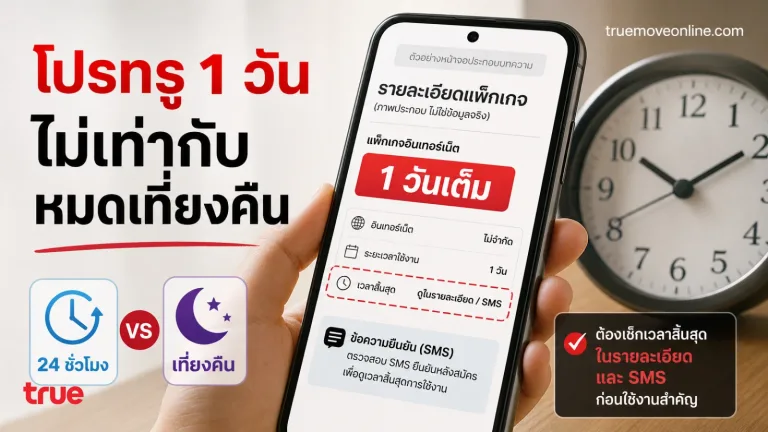
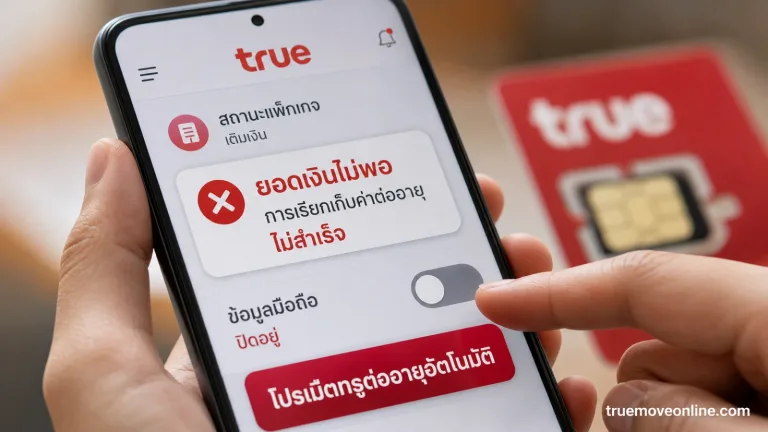
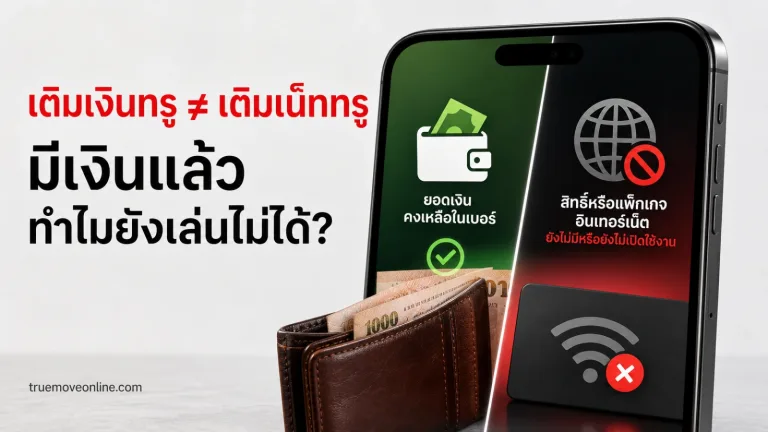
- แพ็กเกจอินเทอร์เน็ตหมด: อาจเป็นไปได้ว่าคุณใช้ปริมาณดาต้าความเร็วสูงจนหมดแล้ว หรือแพ็กเกจหมดอายุการใช้งาน
- การตั้งค่าเครือข่ายผิดพลาด: บางครั้งการตั้งค่าในโทรศัพท์อาจเกิดข้อผิดพลาด ทำให้ไม่สามารถจับสัญญาณที่เหมาะสมได้
- ซิมการ์ดมีปัญหา: ซิมการ์ดที่เก่าหรือชำรุดอาจส่งผลต่อการรับสัญญาณเครือข่าย
- ปัญหาจากตัวเครื่อง: อุปกรณ์ไม่รองรับ 5G หรือมีปัญหาซอฟต์แวร์ชั่วคราว
ขั้นตอนแก้ไขเบื้องต้น ทำได้ด้วยตัวเอง
เมื่อพบว่าสัญญาณเน็ตไม่ขึ้น 4G หรือ 5G อย่าเพิ่งตกใจ ให้ลองทำตามขั้นตอนแก้ไขเบื้องต้นเหล่านี้ก่อน ซึ่งส่วนใหญ่มักจะช่วยแก้ปัญหาได้ทันทีโดยไม่ต้องติดต่อเจ้าหน้าที่
1. ปิด-เปิดเครื่องใหม่ (Restart): วิธีที่ง่ายและได้ผลดีที่สุดในการแก้ปัญหาซอฟต์แวร์ชั่วคราว คือการรีสตาร์ทเครื่อง เพื่อให้โทรศัพท์เริ่มกระบวนการเชื่อมต่อกับเสาสัญญาณใหม่อีกครั้ง
2. เปิด-ปิดโหมดเครื่องบิน (Airplane Mode): ลองเปิดโหมดเครื่องบินทิ้งไว้ประมาณ 15-30 วินาที แล้วจึงปิด วิธีนี้จะเป็นการบังคับให้โทรศัพท์ตัดการเชื่อมต่อจากทุกเครือข่าย แล้วเริ่มค้นหาสัญญาณใหม่อีกครั้ง ซึ่งคล้ายกับการรีสตาร์ทแต่รวดเร็วกว่า
3. ตรวจสอบการเลือกเครือข่าย:
เข้าไปที่ ‘การตั้งค่า’ > ‘เครือข่ายมือถือ’ > ‘ผู้ให้บริการเครือข่าย’ แล้วลองปิดโหมด ‘เลือกอัตโนมัติ’ รอสักครู่ให้โทรศัพท์ค้นหาเครือข่ายทั้งหมด จากนั้นเลือก ‘TRUE-H’ หรือ ‘52000’ ด้วยตนเอง เมื่อเชื่อมต่อสำเร็จแล้ว ให้กลับไปเปิดโหมด ‘เลือกอัตโนมัติ’ อีกครั้ง
4. รีเซ็ตการตั้งค่าเครือข่าย: หากวิธีข้างต้นยังไม่ได้ผล การรีเซ็ตการตั้งค่าเครือข่ายจะเป็นการล้างค่าที่อาจผิดพลาดทั้งหมด (รวมถึงรหัสผ่าน Wi-Fi ที่เคยบันทึกไว้) กลับไปเป็นค่าเริ่มต้นจากโรงงาน
สำหรับ iOS: ไปที่ ‘การตั้งค่า’ > ‘ทั่วไป’ > ‘ถ่ายโอนหรือรีเซ็ต iPhone’ > ‘รีเซ็ต’ > ‘รีเซ็ตการตั้งค่าเครือข่าย’
สำหรับ Android: ไปที่ ‘การตั้งค่า’ > ‘การจัดการทั่วไป’ > ‘รีเซ็ต’ > ‘รีเซ็ตการตั้งค่าเครือข่าย’ (เมนูอาจแตกต่างกันไปในแต่ละรุ่น)
วิธีตรวจสอบแพ็กเกจเน็ตและวันใช้งานคงเหลือ
อีกหนึ่งสาเหตุสำคัญที่ทำให้เน็ตไม่ขึ้น 4G/5G คือแพ็กเกจอินเทอร์เน็ตของคุณอาจหมดอายุหรือใช้ดาต้าความเร็วสูงครบตามโควต้าแล้ว การตรวจสอบสถานะแพ็กเกจจึงเป็นสิ่งที่ไม่ควรมองข้าม
คุณสามารถตรวจสอบยอดการใช้งานและวันหมดอายุได้ง่ายๆ ผ่านช่องทางต่อไปนี้:
- กดรหัส USSD: วิธีที่รวดเร็วที่สุดคือการกด *123# แล้วโทรออก เพื่อเช็กยอดเงินและวันใช้งานคงเหลือสำหรับระบบเติมเงิน หรือกด *939*1# เพื่อเช็กยอดการใช้งานดาต้า
- แอปพลิเคชัน True iService: เป็นวิธีที่แนะนำมากที่สุด เพราะสามารถดูรายละเอียดแพ็กเกจปัจจุบัน ปริมาณเน็ตคงเหลือ วันหมดอายุ และจัดการบริการต่างๆ ได้อย่างครบถ้วนในที่เดียว
หากตรวจสอบแล้วพบว่าแพ็กเกจหมดอายุหรือดาต้าหมดจริงๆ คุณจำเป็นต้องสมัครแพ็กเกจใหม่เพื่อกลับมาใช้งานอินเทอร์เน็ตความเร็วสูงได้อีกครั้ง ในบางกรณีหากแพ็กเกจปัจจุบันไม่ตอบโจทย์ อาจต้องพิจารณา [INLINE_LINK_1|ANCHOR=ยกเลิกแพ็กเกจเสริมทรู] ตัวเก่าก่อนสมัครใหม่
วิธีตั้งค่า APN สำหรับ TrueMove H 4G/5G
APN (Access Point Name) คือการตั้งค่าที่อนุญาตให้อุปกรณ์ของคุณเชื่อมต่ออินเทอร์เน็ตผ่านเครือข่ายมือถือได้ โดยปกติแล้วโทรศัพท์จะตั้งค่านี้ให้โดยอัตโนมัติเมื่อใส่ซิมทรูมูฟ เอช แต่ในบางกรณี ค่านี้อาจผิดเพี้ยนไป ทำให้เชื่อมต่อเน็ตไม่ได้ การตรวจสอบและตั้งค่า APN ใหม่จึงเป็นอีกวิธีแก้ไขที่ได้ผล
ขั้นตอนการตั้งค่า APN:
- เข้าไปที่ ‘การตั้งค่า’ > ‘เครือข่ายมือถือ’ > ‘ชื่อจุดเข้าใช้งาน’ (Access Point Names)
- มองหาโปรไฟล์ APN ที่มีอยู่ หากไม่มีหรือต้องการสร้างใหม่ ให้กดที่เครื่องหมายบวก (+) หรือ ‘เพิ่ม’
- ใส่ค่าต่างๆ ดังต่อไปนี้:
การตั้งค่า APN ของ TrueMove H
- Name: TRUE-H INTERNET
- APN: internet
- Username: true
- Password: true
- MMSC: http://mms.trueh.com:8002/
- MMS Proxy: 10.4.7.39
- MMS Port: 8080
- MCC: 520
- MNC: 00
- Authentication type: PAP
- APN type: default,supl,mms
หลังจากใส่ค่าทั้งหมดแล้ว ให้กดบันทึก (Save) จากนั้นเลือก APN ที่เพิ่งสร้างขึ้น แล้วลองปิด-เปิดข้อมูลมือถือ (Mobile Data) อีกครั้งเพื่อทดสอบการเชื่อมต่อ
ข้อควรระวังและคำแนะนำเพิ่มเติม
เพื่อให้การใช้งานอินเทอร์เน็ตเป็นไปอย่างราบรื่นและแก้ปัญหาได้ตรงจุด มีข้อควรพิจารณาเพิ่มเติมบางประการที่คุณควรรู้ไว้
- ความเข้ากันได้ของอุปกรณ์: หากคุณต้องการใช้ 5G ต้องแน่ใจว่าสมาร์ทโฟนของคุณรองรับเครือข่าย 5G และใช้ซิมการ์ดที่รองรับด้วย
- ซิมการ์ด: หากใช้ซิมการ์ดมานานหลายปี อาจถึงเวลาเปลี่ยนเป็นซิมใหม่เพื่อประสิทธิภาพการรับสัญญาณที่ดีขึ้น สามารถติดต่อ True Shop เพื่อขอเปลี่ยนซิมได้
- เคสโทรศัพท์และฟิล์ม: เคสบางประเภทโดยเฉพาะที่มีส่วนประกอบของโลหะ หรือฟิล์มกันรอยบางชนิด อาจรบกวนการรับสัญญาณของเสาอากาศภายในตัวเครื่องได้ ลองถอดเคสออกเพื่อทดสอบ
- ติดต่อ Call Center: หากลองทำตามทุกขั้นตอนแล้วยังไม่สามารถแก้ไขปัญหาได้ อาจเป็นปัญหาที่ตัวระบบเครือข่ายหรือบัญชีผู้ใช้งานของคุณ ควรติดต่อ Call Center 1242 เพื่อให้เจ้าหน้าที่ตรวจสอบในเชิงลึกต่อไป
คำถามที่พบบ่อย (FAQ)
ทำไมสัญญาณขึ้นแค่ H+ หรือ E ไม่ขึ้น 4G/5G?
สัญญาณ H+ (HSPA+) หรือ E (EDGE) เป็นเทคโนโลยีเครือข่าย 3G และ 2G ตามลำดับ การที่โทรศัพท์จับสัญญาณเหล่านี้อาจหมายความว่าคุณอยู่ในพื้นที่ที่สัญญาณ 4G/5G อ่อนมาก หรือมีการตั้งค่าในเครื่องให้ ‘ล็อก’ การใช้งานไว้ที่เครือข่ายรุ่นเก่า ลองเข้าไปที่ ‘การตั้งค่าเครือข่าย’ และตรวจสอบว่า ‘โหมดเครือข่ายที่ต้องการ’ ถูกตั้งเป็น 5G/4G/3G/2G (อัตโนมัติ) หรือไม่
รีเซ็ตการตั้งค่าเครือข่ายแล้วข้อมูลในเครื่องจะหายไหม?
ไม่หาย การรีเซ็ตการตั้งค่าเครือข่ายจะลบเฉพาะข้อมูลที่เกี่ยวข้องกับเครือข่ายเท่านั้น เช่น รหัสผ่าน Wi-Fi ที่เคยบันทึกไว้, อุปกรณ์ Bluetooth ที่เคยจับคู่ และการตั้งค่า VPN แต่จะไม่ส่งผลกระทบต่อข้อมูลส่วนตัวอื่นๆ เช่น รูปภาพ, แอปพลิเคชัน หรือรายชื่อผู้ติดต่อ
จำเป็นต้องเปิด Data Roaming เพื่อใช้งานในประเทศหรือไม่?
ไม่จำเป็น โดยปกติแล้ว Data Roaming ใช้สำหรับการเชื่อมต่ออินเทอร์เน็ตเมื่อเดินทางไปต่างประเทศเท่านั้น การใช้งานภายในประเทศไม่จำเป็นต้องเปิดฟังก์ชันนี้ หากเปิดไว้อาจไม่มีผลเสีย แต่ก็ไม่ช่วยให้สัญญาณดีขึ้นแต่อย่างใด
หมายเหตุ: อัตราค่าบริการที่ระบุอาจยังไม่รวมภาษีมูลค่าเพิ่ม (VAT) และเงื่อนไขอาจเปลี่ยนแปลงได้โดยไม่ต้องแจ้งให้ทราบล่วงหน้า โปรดตรวจสอบรายละเอียดล่าสุดผ่านแอป True iService หรือกด *123# ก่อนทำรายการ