ข้อสงสัยที่ว่า เน็ต 4 Mbps ใช้ดู YouTube ได้ไหม มีคำตอบคือทำได้ดีที่ 720p แต่อาการกระตุกจะมาเยือนทันทีเมื่อคุณเรียนออนไลน์แบบเปิดกล้อง หรือแชร์ฮอตสปอตเข้าแล็ปท็อป ซึ่งเป็นข้อจำกัดที่ทำให้พลาดได้
อย่าเพิ่งสรุปจากตัวเลขกว้าง ๆ เพราะบริบทของคุณอาจเปลี่ยนผลลัพธ์ได้ ทั้งจำนวนอุปกรณ์ที่เชื่อมต่อ แพลตฟอร์มที่ใช้เรียน และข้อจำกัดของพื้นที่ที่ต้องเจอจริง
1. ทำความเข้าใจก่อนว่า Mbps ใช้งานอะไรได้บ้าง
ความเร็วระดับ 4 Megabits per second (Mbps) ไม่ใช่ความเร็วที่ออกแบบมาสำหรับการดาวน์โหลดไฟล์ขนาดใหญ่หรือการสตรีมมิ่งระดับ 4K หากเปรียบเทียบให้เห็นภาพ ความเร็วนี้เหมือนท่อน้ำขนาดกลางที่ปล่อยน้ำได้สม่ำเสมอ แต่ไม่สามารถรองรับการเปิดก๊อกน้ำพร้อมกันหลายจุดได้
- สิ่งที่ทำได้ลื่นไหล: การไถโซเชียลมีเดีย (Facebook, X, Instagram), ฟังเพลงสตรีมมิ่งผ่าน Spotify หรือ Apple Music, ส่งข้อความและรูปภาพผ่าน LINE
- สิ่งที่เริ่มตึงมือ: การโหลดวิดีโอสั้นแบบปัดผ่านอย่างรวดเร็ว (TikTok, Reels) อาจมีจังหวะโหลดเสี้ยววินาทีหากวิดีโอนั้นมีความละเอียดสูง
- สิ่งที่ไม่แนะนำ: การดาวน์โหลดไฟล์เอกสารหรือเกมขนาดหลายกิกะไบต์ (Gigabyte) เพราะจะใช้เวลานานมากจนอาจทำให้การเชื่อมต่อหลุดกลางทาง
2. วิธีตั้งค่า YouTube ไม่ให้ภาพหมุนติ้ว
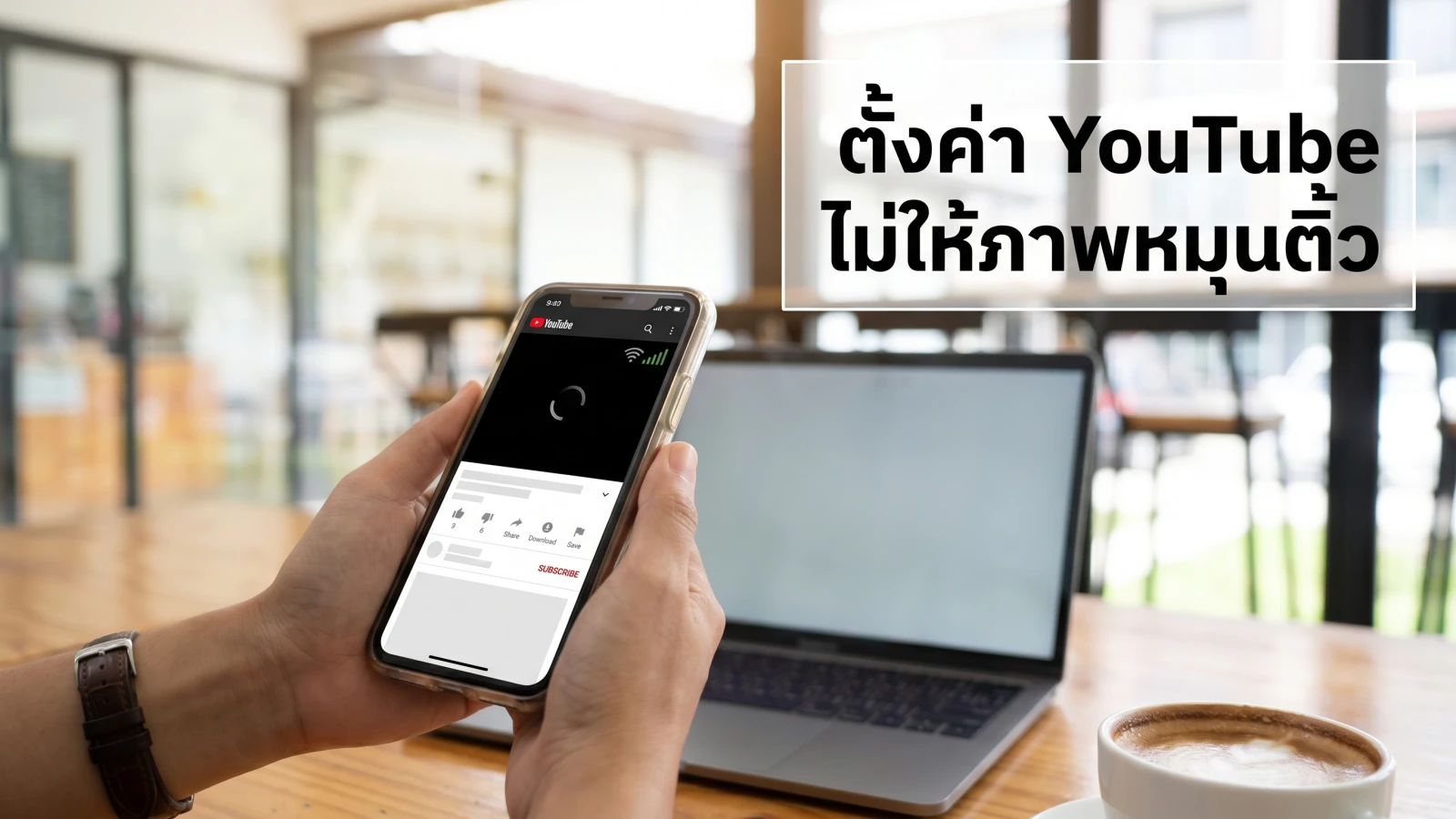
ปัญหาใหญ่ของการใช้ความเร็วเน็ตมือถือระดับนี้ดูวิดีโอ คือระบบ Auto-Resolution ของแอปพลิเคชันมักจะพยายามดันความละเอียดไปที่ 1080p ทันทีที่สัญญาณแกว่งขึ้น ส่งผลให้เน็ตโหลดตามไม่ทันและเกิดอาการภาพค้าง
ขั้นตอนการแก้ปัญหา:
- เปิดแอปพลิเคชัน YouTube แล้วไปที่เมนู การตั้งค่า (Settings)
- เลือก ค่ากำหนดคุณภาพวิดีโอ (Video quality preferences)
- ในส่วนของเครือข่ายมือถือ ให้เปลี่ยนจาก Auto เป็น การประหยัดอินเทอร์เน็ต (Data saver) หรือล็อกความละเอียดไว้ที่ 480p – 720p
การล็อกความละเอียดไว้ที่ 720p จะกินแบนด์วิดท์อยู่ที่ประมาณ 1.5 – 2.5 Mbps ซึ่งเน็ต 4 Mbps สามารถรับมือได้สบาย ๆ และยังเหลือพื้นที่ให้แอปพลิเคชันอื่นทำงานเบื้องหลังได้โดยไม่ดึงเน็ตกันเอง
3. ประเมินระบบเรียนออนไลน์ รอดหรือร่วงเมื่อต้องเปิดกล้อง
การเรียนออนไลน์ผ่านแอปพลิเคชันอย่าง Zoom, Microsoft Teams หรือ Google Meet มีความซับซ้อนกว่าการดูวิดีโอทางเดียว เพราะเป็นการส่งข้อมูลแบบไป-กลับ (Upload และ Download) พร้อมกัน
หากคุณใช้เน็ต 4 Mbps เพียงคนเดียวบนสมาร์ทโฟน การเรียนออนไลน์แบบเปิดกล้องสามารถทำได้ แต่ภาพอาจไม่คมชัดสูงสุด อย่างไรก็ตาม ความเสี่ยงจะเกิดขึ้นทันทีเมื่อมีการแชร์หน้าจอ (Screen Sharing) จากฝั่งผู้สอนพร้อมกับวิดีโอคอล
วิธีเอาตัวรอดเมื่อเน็ตเริ่มหน่วงระหว่างเรียน:
- ปิดกล้องของคุณเอง: การส่งภาพวิดีโอของคุณออกไปกินค่าอัปโหลดสูงมาก การปิดกล้องจะช่วยคืนความเร็วให้ระบบดาวน์โหลดภาพของผู้สอนได้ดีขึ้น
- ปิดการรับภาพวิดีโอของผู้เข้าร่วมคนอื่น: ในแอปอย่าง Zoom จะมีฟีเจอร์ “Stop incoming video” ซึ่งจะบล็อกภาพของเพื่อนในห้องเรียนทั้งหมด เหลือไว้แค่ภาพของผู้สอนและหน้าจอที่แชร์ ช่วยลดภาระอินเทอร์เน็ตได้มหาศาล
4. ระวังหลุมพรางการแชร์ฮอตสปอต (Hotspot)
ความผิดพลาดที่พบบ่อยที่สุดคือการสมัครแพ็กเกจนี้เพื่อแชร์ Wi-Fi ให้กับคอมพิวเตอร์แล็ปท็อป สมาร์ททีวี หรือแท็บเล็ตเครื่องอื่น ทันทีที่คุณแชร์ฮอตสปอต ความเร็ว 4 Mbps จะถูกหารแบ่งตามจำนวนอุปกรณ์ที่เชื่อมต่อ
ยิ่งไปกว่านั้น คอมพิวเตอร์มักจะมีกระบวนการทำงานเบื้องหลังที่สูบอินเทอร์เน็ตโดยที่คุณไม่รู้ตัว เช่น การดาวน์โหลด Windows Update, การซิงค์ไฟล์ของ Google Drive หรือ OneDrive ซึ่งกระบวนการเหล่านี้สามารถดึงเน็ตไปใช้จนหมดเกลี้ยง ทำให้คุณไม่สามารถเปิดหน้าเว็บหรือดูวิดีโอได้เลย
- ข้อแนะนำ: หากจำเป็นต้องแชร์ฮอตสปอตเข้าคอมพิวเตอร์ ให้ตั้งค่าการเชื่อมต่อ Wi-Fi นั้นเป็น Metered Connection (การเชื่อมต่อแบบคิดค่าบริการตามปริมาณข้อมูล) ในหน้าต่าง Settings ของ Windows เพื่อบังคับให้ระบบหยุดการดาวน์โหลดอัปเดตเบื้องหลังชั่วคราว
5. ตรวจสอบเงื่อนไข โปรเน็ตไม่ลดสปีด จริงหรือมีหมกเม็ด?
คำโฆษณาที่ว่า “เล่นเน็ตไม่อั้น ไม่ลดสปีด” อาจมีเงื่อนไขซ่อนอยู่ที่ผู้บริโภคต้องอ่านให้ละเอียดก่อนตัดสินใจจ่ายเงิน หลายแพ็กเกจมีนโยบายการใช้งานที่เหมาะสม หรือที่เรียกว่า FUP (Fair Usage Policy) ซ่อนอยู่ในตัวอักษรขนาดเล็ก
บางแพ็กเกจอาจให้คุณใช้งานที่ความเร็ว 4 Mbps ได้จริง แต่จำกัดปริมาณข้อมูลไว้ที่ 15 GB หรือ 30 GB ต่อเดือน เมื่อใช้งานครบตามกำหนด ความเร็วจะถูกปรับลดลงเหลือเพียง 128 kbps หรือ 384 kbps ซึ่งช้าเกินกว่าจะดู YouTube หรือเรียนออนไลน์ได้
สิ่งที่ต้องเช็กก่อนกดสมัคร:
- อ่านรายละเอียดแพ็กเกจว่ามีคำว่า “ใช้งานความเร็วสูงสุดที่…GB” หรือไม่
- ตรวจสอบนโยบายการแชร์ฮอตสปอต บางเครือข่ายไม่อนุญาตให้นำโปรเน็ตไม่ลดสปีดไปแชร์ฮอตสปอตเพื่อป้องกันการโหลดบิตทอร์เรนต์ (BitTorrent)
- ทดลองสมัครแบบรายวันหรือรายสัปดาห์ก่อน เพื่อทดสอบสัญญาณในพื้นที่ใช้งานจริงว่าเสถียรพอหรือไม่ ก่อนตัดสินใจสมัครแบบรายเดือนหรือรายปี
คำถามที่พบบ่อยเกี่ยวกับการใช้งานอินเทอร์เน็ต 4 Mbps
เน็ต 4 Mbps เล่นเกมออนไลน์อย่าง RoV หรือ Free Fire ปิงจะสูงไหม?
เล่นได้ไหลลื่นและปิงไม่สูงหากสัญญาณในพื้นที่นั้นเสถียร เพราะเกมออนไลน์บนมือถือใช้ปริมาณข้อมูล (Data) น้อยมากในแต่ละแมตช์ สิ่งที่เกมต้องการคือความนิ่งของสัญญาณ (Ping ต่ำ) มากกว่าความเร็วในการดาวน์โหลดสูง ๆ
ถ้าฝนตกหรืออยู่ในตึกสูง ความเร็ว 4 Mbps จะลดลงไปอีกหรือไม่?
มีผลกระทบแน่นอน ตัวเลข 4 Mbps คือความเร็วสูงสุดที่ระบบล็อกไว้ให้ แต่หากสภาพอากาศแปรปรวน หรืออยู่ในจุดอับสัญญาณอย่างชั้นใต้ดินและตึกสูงที่ผนังหนา ความเร็วที่ได้รับจริงอาจดรอปลงเหลือเพียง 1-2 Mbps ซึ่งจะส่งผลให้การดูวิดีโอสะดุดทันที
ระหว่าง 4 Mbps ไม่ลดสปีด กับแพ็กเกจ 15 GB ความเร็วสูงสุด แบบไหนคุ้มกว่ากัน?
ขึ้นอยู่กับพฤติกรรม หากคุณต้องเรียนออนไลน์ทุกวันและดูวิดีโอต่อเนื่อง แพ็กเกจ 4 Mbps จะคุ้มค่ากว่าเพราะไม่ต้องกังวลเรื่องเน็ตหมด แต่ถ้าคุณเน้นดาวน์โหลดไฟล์งานขนาดใหญ่ หรือต้องการดูซีรีส์ความละเอียด 4K เป็นครั้งคราว แพ็กเกจที่จำกัดปริมาณแต่ให้ความเร็วสูงสุดจะตอบสนองได้ดีกว่า