โหมดประหยัดข้อมูลช่วยจำกัดการใช้เน็ตมือถือของแอปได้ แต่การเปิดสวิตช์เพียงอย่างเดียวไม่ได้แปลว่าปริมาณดาต้าที่ใช้จะลดลงมากเสมอไป หลายคนเปิด data saver แล้วปล่อยให้แอปสำคัญจำนวนมากได้รับข้อยกเว้น ใช้วิดีโอคุณภาพสูงเหมือนเดิม หรือเชื่อมต่อผ่านซิมอีกเส้นโดยไม่รู้ตัว จึงประหยัดได้น้อยกว่าที่คาด
วิธีตั้งค่าประหยัดดาต้าที่ได้ผลคือแยกให้ชัดว่าอะไรคือ “การใช้เน็ตเบื้องหลัง” และอะไรคือ “การใช้งานที่เรากดเล่นเอง” โหมดประหยัดข้อมูลมักช่วยเรื่องแรกเป็นหลัก ส่วนการลดการใช้เน็ตจากวิดีโอ รูปภาพ การสำรองข้อมูล และการอัปเดต ต้องตรวจในส่วนที่เกี่ยวข้องเพิ่มเติม
เปิดโหมดประหยัดข้อมูลแล้ว แต่ยกเว้นแอปมากเกินไป
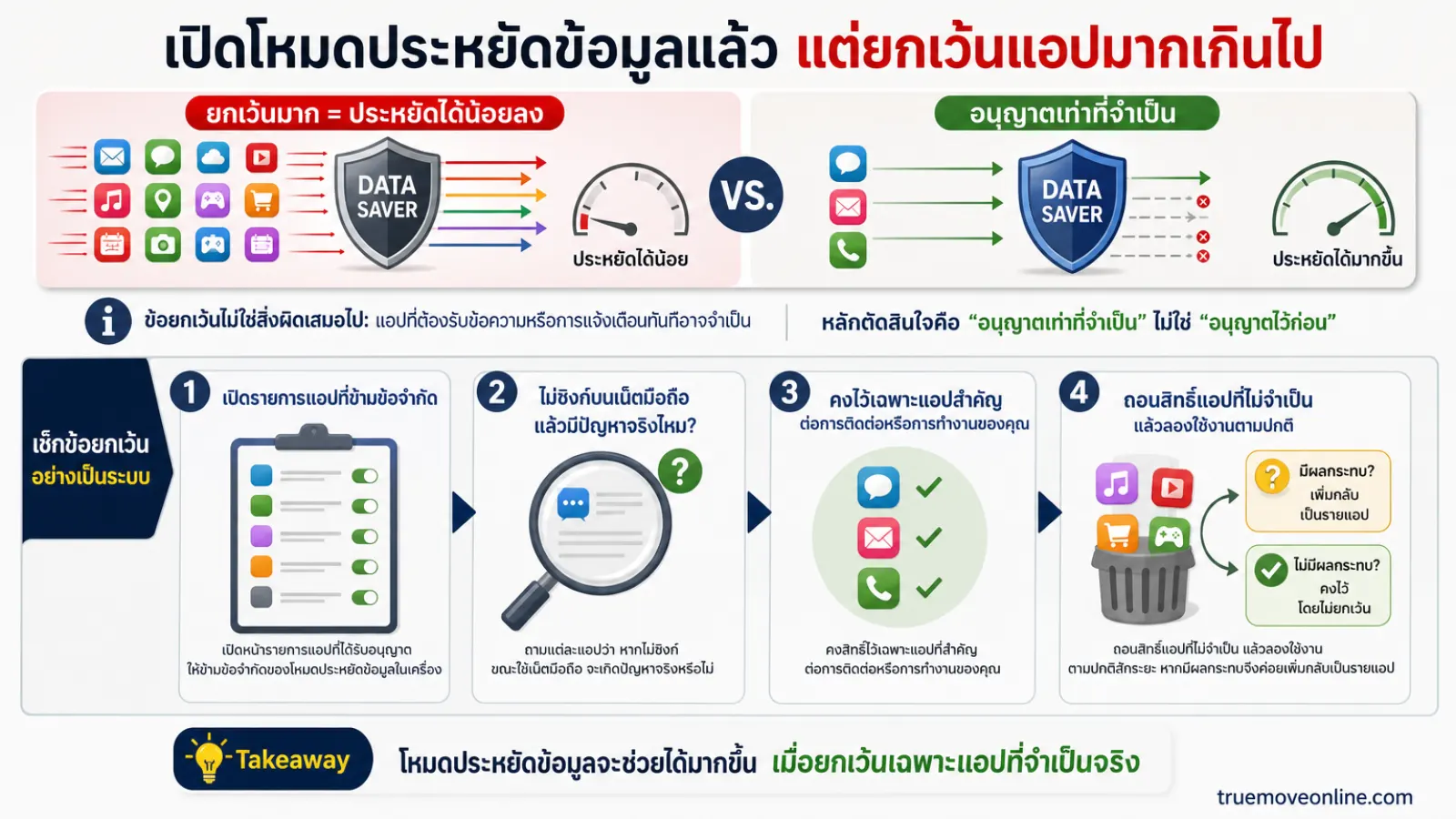
ข้อผิดพลาดที่พบบ่อยคือเปิดโหมดประหยัดข้อมูล จากนั้นอนุญาตให้แทบทุกแอปใช้ข้อมูลได้โดยไม่จำกัด เพราะกังวลว่าจะพลาดข้อความ การแจ้งเตือน หรือการซิงก์ เมื่อแอปที่ใช้บ่อยได้รับสิทธิ์กลับไปมาก ผลของโหมดจึงเหลือน้อยลง
ข้อยกเว้นไม่ได้ผิดเสมอไป แอปที่ต้องรับข้อความหรือแจ้งเตือนทันทีอาจจำเป็นต้องทำงานต่อ แต่ควรใช้หลัก “อนุญาตเท่าที่จำเป็น” มากกว่า “อนุญาตไว้ก่อน” แอปอ่านข่าว ชอปปิง เกม บริการสตรีมมิง หรือแอปที่ไม่ได้ต้องตอบสนองทันที มักเป็นกลุ่มที่ควรทบทวนก่อน
เช็กข้อยกเว้นอย่างเป็นระบบ
- เปิดหน้ารายการแอปที่ได้รับอนุญาตให้ข้ามข้อจำกัดของโหมดประหยัดข้อมูลในเครื่อง
- ถามแต่ละแอปว่า หากไม่ซิงก์ขณะใช้เน็ตมือถือ จะเกิดปัญหาจริงหรือไม่
- คงสิทธิ์ไว้เฉพาะแอปที่สำคัญต่อการติดต่อหรือการทำงานของคุณ
- ถอนสิทธิ์แอปที่ไม่จำเป็น แล้วลองใช้งานตามปกติสักระยะ หากมีผลกระทบจึงค่อยเพิ่มกลับเป็นรายแอป
การค่อย ๆ ปรับทำให้รู้ว่าแอปใดจำเป็นจริง โดยไม่ต้องปิดทุกอย่างจนพลาดการแจ้งเตือนที่ต้องใช้
คาดหวังให้โหมดเดียวลดวิดีโอและรูปที่เปิดดูเอง
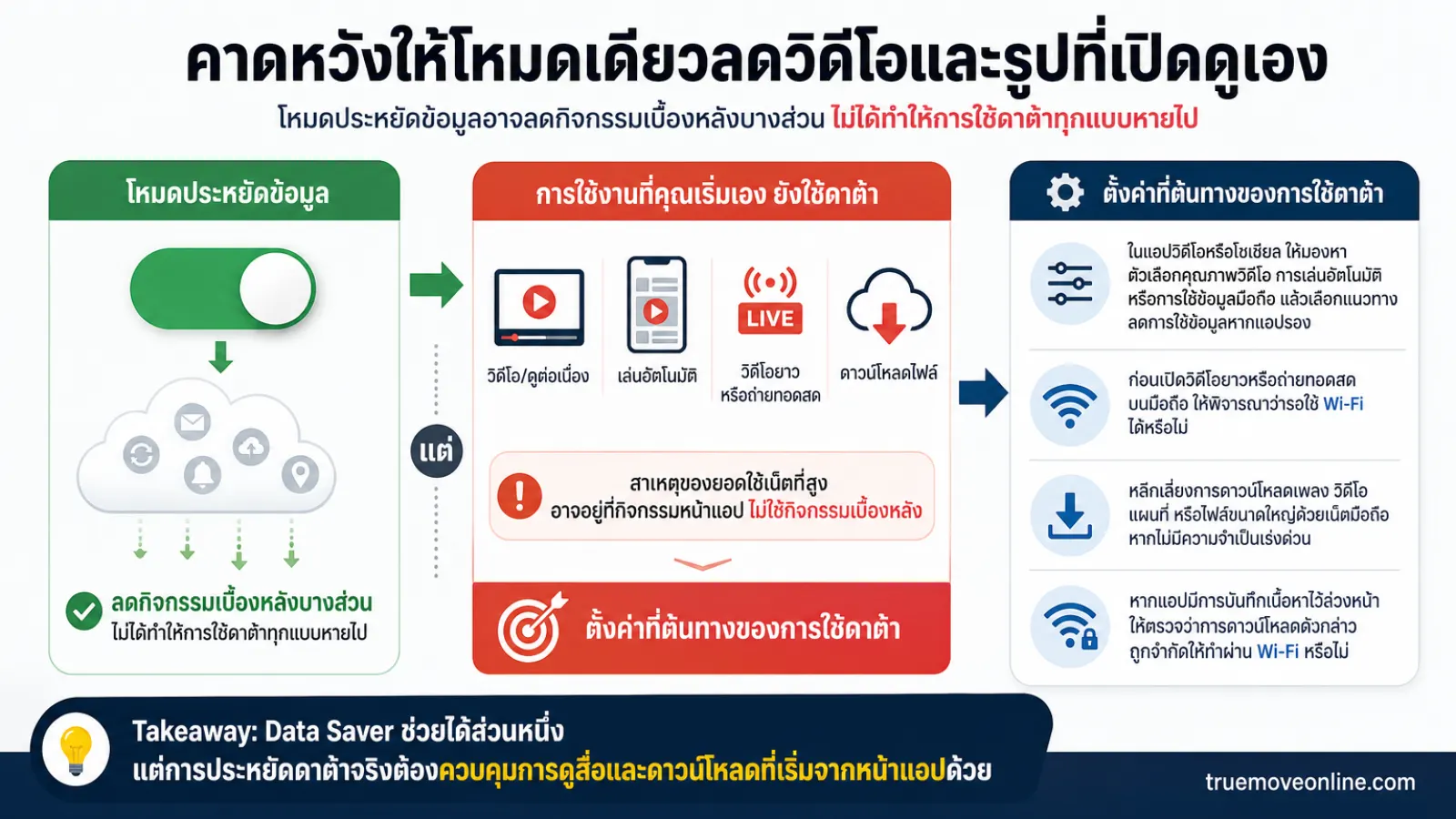
โหมดประหยัดข้อมูลไม่ได้ทำให้การดูวิดีโอที่คุณเลือกกดเล่นหายไปเอง หากเปิดคลิปความละเอียดสูง ดูวิดีโอต่อเนื่อง เลื่อนฟีดที่เล่นอัตโนมัติ หรือดาวน์โหลดไฟล์ผ่านเน็ตมือถือ การใช้งานที่คุณเริ่มเองยังอาจใช้ดาต้าตามลักษณะของเนื้อหานั้น
จุดนี้ทำให้เกิดความเข้าใจผิดได้ง่าย: ระบบอาจลดกิจกรรมเบื้องหลังบางส่วนแล้ว แต่ยอดใช้เน็ตยังสูง เพราะต้นเหตุหลักอยู่ที่กิจกรรมหน้าแอป ไม่ใช่เบื้องหลัง
ตั้งค่าที่ต้นทางของการใช้ดาต้า
- ในแอปวิดีโอหรือโซเชียล ให้มองหาตัวเลือกเกี่ยวกับคุณภาพวิดีโอ การเล่นอัตโนมัติ หรือการใช้ข้อมูลมือถือ แล้วเลือกแนวทางที่ลดการใช้ข้อมูลหากแอปรองรับ
- ก่อนเปิดวิดีโอยาวหรือถ่ายทอดสดบนมือถือ ให้พิจารณาว่ารอใช้ Wi-Fi ได้หรือไม่
- หลีกเลี่ยงการดาวน์โหลดเพลง วิดีโอ แผนที่ หรือไฟล์ขนาดใหญ่ด้วยเน็ตมือถือ หากไม่มีความจำเป็นเร่งด่วน
- หากแอปมีการบันทึกเนื้อหาไว้ล่วงหน้า ให้ตรวจว่าการดาวน์โหลดดังกล่าวถูกจำกัดให้ทำผ่าน Wi-Fi หรือไม่
แนวทางเหล่านี้ไม่ได้หมายความว่าต้องงดดูสื่อทั้งหมด แต่ช่วยย้ายการใช้ข้อมูลหนักไปอยู่ในเวลาหรือเครือข่ายที่เหมาะกว่า
ลืมว่าการตั้งค่ามีผลแยกตามซิมและเครือข่าย
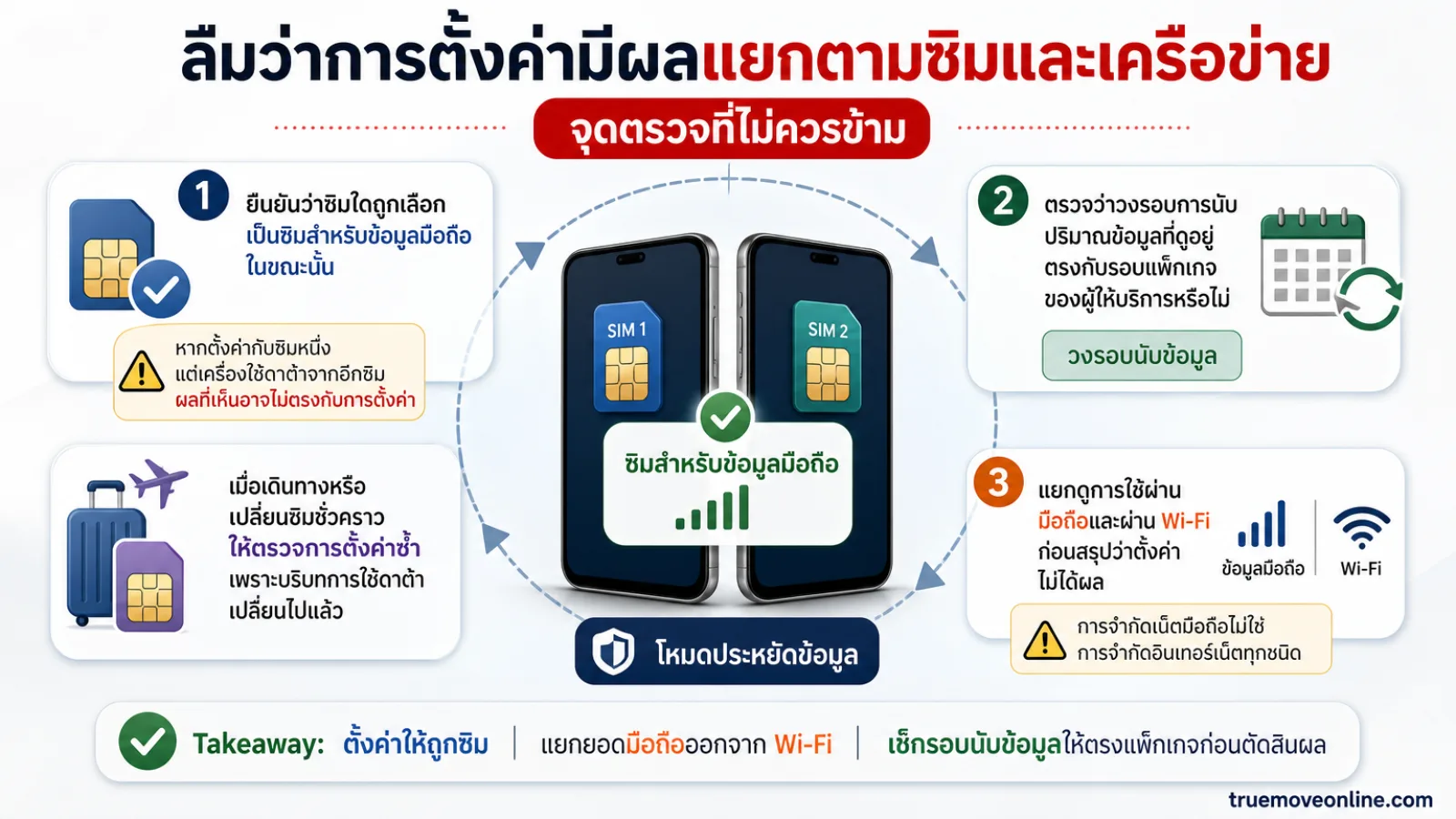
โทรศัพท์ที่ใช้ได้มากกว่าหนึ่งซิม หรือสลับเน็ตมือถือระหว่างซิม อาจมีการกำหนดซิมสำหรับข้อมูลมือถือไว้ต่างจากที่คิด หากตรวจโหมดประหยัดข้อมูลกับซิมหนึ่ง แต่เครื่องกำลังใช้ดาต้าจากอีกซิม ผลที่เห็นอาจไม่ตรงกับการตั้งค่า
เช่นเดียวกับการเชื่อมต่อ Wi-Fi: การจำกัดเน็ตมือถือไม่ใช่การจำกัดอินเทอร์เน็ตทุกชนิด เมื่อยอดการใช้เน็ตที่คุณดูเป็นยอดรวมจากแอป หรือเป็นยอดของ Wi-Fi ความเปลี่ยนแปลงจากโหมดนี้อาจไม่ชัดเจน
จุดตรวจที่ไม่ควรข้าม
- ยืนยันว่าซิมใดถูกเลือกเป็นซิมสำหรับข้อมูลมือถือในขณะนั้น
- ตรวจว่าวงรอบการนับปริมาณข้อมูลที่ดูอยู่ตรงกับรอบแพ็กเกจของผู้ให้บริการหรือไม่
- แยกดูการใช้ผ่านมือถือและผ่าน Wi-Fi ก่อนสรุปว่าตั้งค่าไม่ได้ผล
- เมื่อเดินทางหรือเปลี่ยนซิมชั่วคราว ให้ตรวจการตั้งค่าซ้ำ เพราะบริบทการใช้ดาต้าเปลี่ยนไปแล้ว
ปล่อยให้อัปเดต สำรองข้อมูล และซิงก์ไฟล์ทำงานเอง
การอัปเดตแอป การสำรองรูปภาพ หรือการซิงก์ไฟล์อาจเป็นการใช้ข้อมูลที่ไม่ได้อยู่ตรงหน้า แม้โหมดประหยัดข้อมูลจะช่วยจำกัดบางกิจกรรมได้ แต่ไม่ควรเดาว่าทุกบริการจะหยุดเองทั้งหมด แต่ละระบบและแต่ละแอปมีเงื่อนไขของตนเอง
ให้ตรวจการตั้งค่าของบริการที่คุณใช้จริง โดยมองหาตัวเลือกว่าการอัปเดต การสำรองข้อมูล หรือการซิงก์อนุญาตให้ทำผ่านเน็ตมือถือหรือไม่ หากไม่จำเป็นต้องทำทันที การกำหนดให้รอ Wi-Fi เป็นวิธีที่ตรงกับเป้าหมายประหยัดเน็ตมือถือกว่า
โหมดประหยัดข้อมูลเป็น “รั้ว” สำหรับกิจกรรมเบื้องหลัง ไม่ใช่ปุ่มลดดาต้าทุกอย่าง การประหยัดที่เห็นผลมักมาจากการใช้ข้อยกเว้นเท่าที่จำเป็น ควบคุมสื่อที่เล่นเอง และย้ายงานหนักไปใช้ Wi-Fi
ไม่ดูรายชื่อแอปที่ใช้ข้อมูลจริงก่อนปรับ
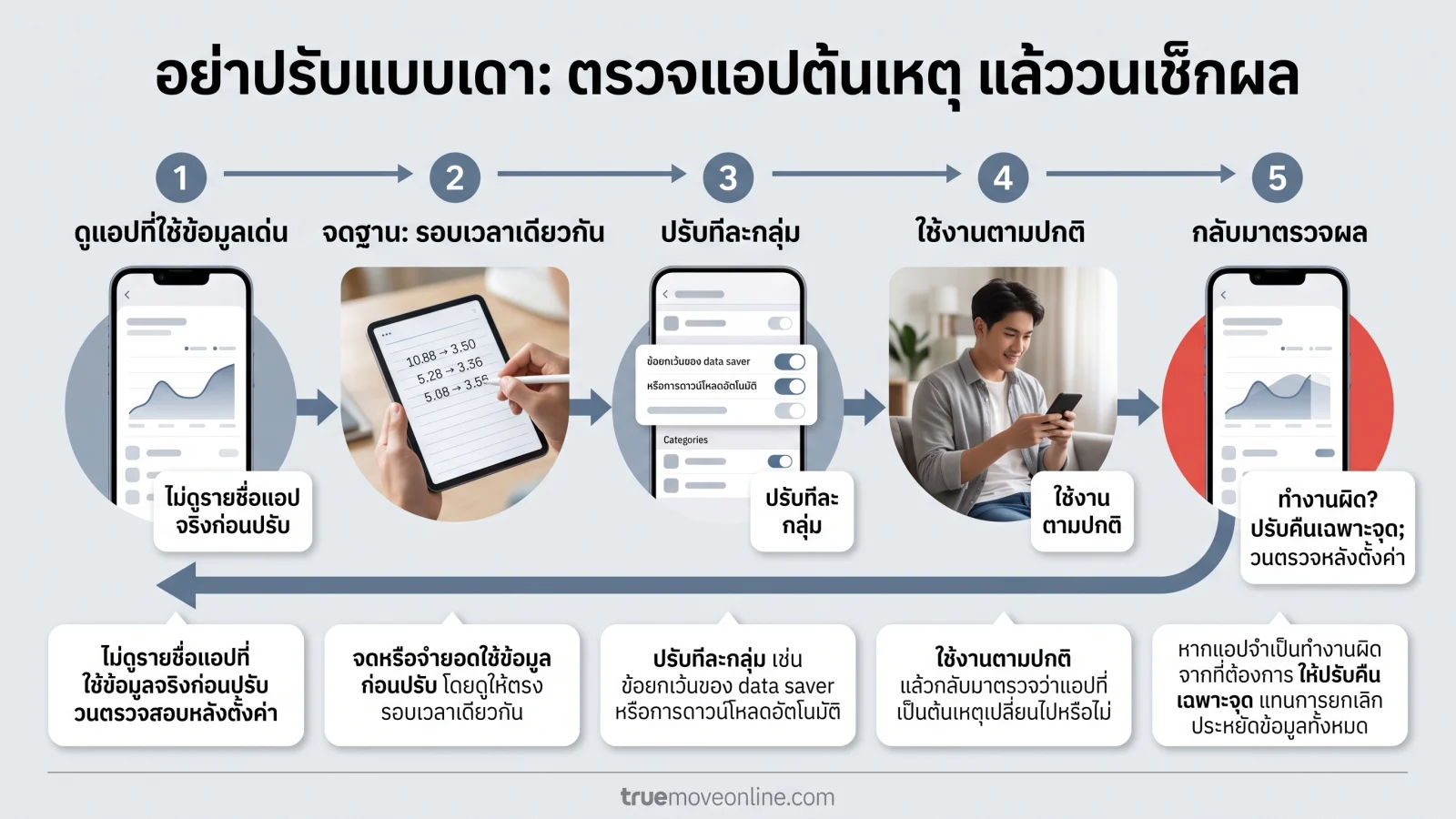
การปิดสิทธิ์แบบเดาสุ่มอาจทำให้แอปสำคัญทำงานไม่สะดวก แต่ยังไม่แตะต้นเหตุของยอดใช้เน็ต วิธีที่ดีกว่าคือเริ่มจากหน้าสรุปการใช้ข้อมูลของเครื่องหรือของผู้ให้บริการ แล้วดูว่าแอปใดใช้ข้อมูลมือถือเด่นในรอบที่กำลังตรวจสอบ
เมื่อพบแอปเป้าหมาย ให้แยกสาเหตุอย่างง่าย ๆ ว่าเป็นการดูสื่อ การดาวน์โหลด การทำงานเบื้องหลัง หรือการซิงก์ แล้วแก้ที่สาเหตุ ไม่จำเป็นต้องใช้มาตรการเดียวกับทุกแอป ตัวอย่างเช่น แอปแชตอาจควรจำกัดการดาวน์โหลดสื่ออัตโนมัติ ขณะที่แอปวิดีโออาจควรปรับคุณภาพหรือปิดการเล่นอัตโนมัติ หากมีตัวเลือกเหล่านั้น
วงจรตรวจสอบหลังตั้งค่า
- จดหรือจำยอดใช้ข้อมูลก่อนปรับ โดยดูให้ตรงรอบเวลาเดียวกัน
- ปรับทีละกลุ่ม เช่น ข้อยกเว้นของ data saver หรือการดาวน์โหลดอัตโนมัติ
- ใช้งานตามปกติ แล้วกลับมาตรวจว่าแอปที่เป็นต้นเหตุเปลี่ยนไปหรือไม่
- หากแอปจำเป็นทำงานผิดจากที่ต้องการ ให้ปรับคืนเฉพาะจุด แทนการยกเลิกโหมดประหยัดข้อมูลทั้งหมด
การเปรียบเทียบควรทำในช่วงการใช้งานที่ใกล้เคียงกัน เพราะวันที่ดูวิดีโอนานหรือดาวน์โหลดไฟล์ย่อมต่างจากวันที่ใช้งานแชตเป็นหลัก
ตั้งให้ประหยัดจนกระทบสิ่งที่จำเป็น
อีกด้านหนึ่งคือการจำกัดมากเกินไปจนข้อความ รูปภาพ หรือไฟล์ที่ต้องใช้ไม่อัปเดตตามเวลา ความตั้งใจของการตั้งค่าประหยัดดาต้าไม่ใช่ทำให้โทรศัพท์เชื่อมต่อได้น้อยที่สุด แต่คือจัดลำดับการใช้เน็ตให้เหมาะกับแพ็กเกจและงานของคุณ
แนวทางที่สมดุลคือเก็บช่องทางติดต่อสำคัญไว้ ตรวจข้อยกเว้นเป็นระยะ และลดกิจกรรมหนักที่ไม่เร่งด่วนก่อน หากยอดใช้ข้อมูลยังสูงหลังทำเช่นนี้ ให้ย้อนดูพฤติกรรมหน้าแอปและรายงานการใช้ข้อมูลอีกครั้ง แทนที่จะคาดหวังให้โหมดเดียวแก้ทุกสาเหตุ
คำถามที่พบบ่อย
เปิดโหมดประหยัดข้อมูลแล้ว จะไม่ได้รับข้อความไหม?
ผลอาจต่างกันตามระบบและแอป หากการรับข้อความเป็นเรื่องสำคัญ ให้ทดสอบกับแอปที่ใช้จริง และพิจารณาอนุญาตเฉพาะแอปนั้นเป็นข้อยกเว้น ไม่จำเป็นต้องเปิดสิทธิ์ให้ทุกแอป
ทำไมยอดเน็ตยังเพิ่มแม้เปิด data saver?
ยอดอาจมาจากวิดีโอ การเล่นอัตโนมัติ การดาวน์โหลด หรือการใช้งานที่เริ่มด้วยตัวคุณเอง ซึ่งอาจอยู่นอกขอบเขตหลักของการจำกัดเบื้องหลัง ควรดูรายชื่อแอปที่ใช้ข้อมูลแล้วปรับในแอปนั้นโดยตรง
ควรเปิดโหมดประหยัดข้อมูลตลอดเวลาหรือไม่?
เปิดได้หากไม่กระทบการใช้งานที่จำเป็น แต่ควรตรวจผลหลังเปิด โดยเฉพาะการแจ้งเตือน ซิงก์งาน และการใช้งานหลายซิม หากพบปัญหาให้แก้ด้วยข้อยกเว้นรายแอปก่อน